Как выбрать док-станцию Dell для существующего ноутбука: WD19S, WD22TB4 или DisplayLink?
Док-станцию Dell выбирают под возможности конкретного ноутбука, а затем — под мониторы, зарядку и периферию. WD19S передаёт изображение через DisplayPort Alt Mode, WD22TB4 раскрывает свои преимущества через Thunderbolt, а доки с DisplayLink создают дополнительные экраны через USB и программный драйвер. Одинаковый разъём USB-C на корпусе не делает эти варианты взаимозаменяемыми.
Покупателю обычно нужен вполне определённый результат: утром подключить один кабель и получить два независимых монитора, сеть, клавиатуру и питание. Чтобы это получилось, должны совпасть несколько условий. Ниже разберём их без обещания, что любой Dell-док заработает с любым ноутбуком, и покажем, как составить проверяемое задание на подбор.
Какую док-станцию Dell выбрать: быстрый ответ
WD19S — разумный кандидат для рабочего ноутбука с USB-C, поддерживающим вывод DisplayPort, если доступной видеополосы и мощности питания достаточно. Для обычного офисного места с двумя Full HD-мониторами переплата за Thunderbolt может не решать дополнительной задачи.
WD22TB4 имеет смысл, когда у ноутбука есть совместимый Thunderbolt, нужны дополнительные возможности подключения, более сложная конфигурация дисплеев или устройства Thunderbolt. Он работает и с рядом ноутбуков без Thunderbolt через USB-C с видео, но в таком режиме ограничен возможностями этого соединения.
DisplayLink выбирают, когда видеовыходов ноутбука недостаточно, когда нужно подключить дисплеи через обычный USB или когда требуется обойти ограничение количества нативных внешних экранов. За это приходится учитывать драйвер, операционную систему и характер нагрузки. Dell D6000 и Dell UD22 относятся к этой группе, но отличаются способом подключения и питанием.
| Что уже есть | Первый кандидат | Что проверить до заказа |
|---|---|---|
| Windows, USB-C с DisplayPort, два Full HD 60 Гц | WD19S | Видеовыход через выбранный USB-C; поддержка двух внешних экранов; нужный комплект питания |
| Thunderbolt, два 4K 60 Гц, несколько устройств | WD22TB4 | Видеовозможности ноутбука и конкретные порты подключения мониторов |
| Только USB-A, требуется добавить офисные экраны | D6000 с DisplayLink | USB 3.x, драйвер для ОС; отдельное питание ноутбука |
| MacBook с ограничением нативных внешних дисплеев | DisplayLink при допустимости драйвера | Точный чип, разрешения macOS, приложения и защищённый видеоконтент |
| Мощная мобильная рабочая станция | Модельный подбор питания, иногда WD19DCS | Поддержка двух USB-C и требуемая мощность; необходимость штатного зарядного устройства |
Эта таблица помогает выбрать направление, но не заменяет проверку конкретной модели. Например, надпись «USB-C» без поддержки видеовыхода исключает нормальную работу экранов через WD19S, даже если мышь и сеть через док определяются.
Для чего нужна док-станция для ноутбука и чем она отличается от хаба?
Док-станция объединяет стационарное рабочее место: мониторы, проводную сеть, USB-устройства и, при совместимости, зарядку ноутбука. Кабели остаются на столе; при уходе достаточно отсоединить кабель к компьютеру. Это удобно в офисе, переговорной, домашнем кабинете и на рабочих местах, которыми по очереди пользуются разные сотрудники.
Граница между хабом и доком не абсолютна. Компактный хаб тоже может иметь HDMI, Ethernet и USB-C Power Delivery. У полноценного дока обычно больше портов, собственный блок питания и возможностей обслуживания. Выбирать следует по требуемому набору функций, а не только по названию устройства в магазине.
Док не добавляет ноутбуку оперативную память и не ускоряет процессор. Обычная станция WD19S, WD22TB4, D6000 или UD22 также не является внешней видеокартой. Она расширяет подключение устройств. Если цель — ускорить 3D-рендер или игру, покупка дока сама по себе эту задачу не решит.
Есть и другой распространённый запрос: «док-станция для двух ноутбуков». Рассматриваемые модели подключаются к одному компьютеру в каждый момент времени. Переставлять кабель между двумя ноутбуками можно, но одновременное переключение двух хостов, мониторов и периферии требует отдельного подходящего KVM-решения. Второй USB-C на корпусе дока не обязательно является вторым входом для компьютера.
Какие данные о ноутбуке нужно собрать до покупки?
Начните с точного названия модели, а не с семейства «Latitude», «Precision» или «MacBook». Внутри одного семейства меняются порты, графика, питание и число поддерживаемых экранов. Даже похожие ноутбуки разных поколений могут давать разный результат с одной станцией.
Запишите модель процессора или чипа, установленную ОС и номер её версии. Для Mac важна разница между базовыми M1/M2 и вариантами Pro/Max. Для Linux нужен конкретный дистрибутив и ядро. Для корпоративной Windows имеет значение право на установку драйверов и доступность обновлений.
| Параметр | Как записать | Почему он меняет выбор |
|---|---|---|
| Ноутбук | Полное обозначение модели, процессор, год или поколение | Определяет возможности портов, графики и фирменных функций |
| Операционная система | Windows/macOS/Linux, версия; для Linux — ядро | Меняет работу MST, драйверов DisplayLink и корпоративного развёртывания |
| USB-C/Thunderbolt | Видео через порт, версия интерфейса, приём питания | Определяет доступный способ вывода изображения и зарядки |
| Мониторы | Модель каждого, разрешение, частота, используемый вход | Два Full HD и два 4K требуют разной полосы и схемы кабелей |
| Питание | Мощность штатного БП и требование работать от одного кабеля | Не даёт принять 180 Вт на адаптере дока за 180 Вт ноутбуку |
Дополнительно перечислите периферию: внешний SSD, веб-камеру, гарнитуру, принтер, USB-токен, сетевой адаптер или карту захвата. Для мыши и клавиатуры обычно достаточно любого подходящего USB-порта. Для накопителя, камеры и нескольких экранов уже важно, как устройства делят ресурсы соединения.
Не забудьте указать, должен ли работать встроенный дисплей одновременно с внешними. «Три экрана всего» и «три внешних экрана плюс экран ноутбука» — разные требования. В заявке на подбор лучше сразу писать оба числа.
Как понять, подходит ли USB-C ноутбука для док-станции?
USB-C описывает форму разъёма. Через него могут передаваться только USB-данные, данные и питание, данные и изображение либо полноценное соединение Thunderbolt. По одному внешнему виду определить весь набор возможностей нельзя.
DisplayPort Alt Mode нужен для нативного видеовыхода через WD19S. Он позволяет передавать сигнал графической подсистемы по USB-C. У WD22TB4 такой режим служит вариантом подключения к совместимому ноутбуку без Thunderbolt. Устройства DisplayLink используют другой механизм: драйвер создаёт USB-путь для изображения.
USB Power Delivery отвечает за согласование питания. Ноутбук должен уметь принимать заряд именно через используемый порт. Бывает, что USB-C передаёт видео, но зарядка ноутбука через него не поддерживается. Бывает и обратное: зарядка есть, а видеовыхода нет.
Значок молнии или DisplayPort возле порта помогает сориентироваться, однако окончательно проверять следует характеристики точной модели. У некоторых компьютеров рядом расположены несколько USB-C с разными функциями. Док нужно подключить к тому, который поддерживает требуемый режим, а не к любому свободному.
Пассивный переходник USB-A → USB-C не добавляет ноутбуку Thunderbolt, DisplayPort Alt Mode или зарядку через USB-C. Если компьютер имеет только USB-A, для внешнего изображения нужен док или адаптер, который действительно поддерживает USB-графику, например совместимое устройство DisplayLink.
USB-C, Thunderbolt и DisplayLink: в чём разница для покупателя?
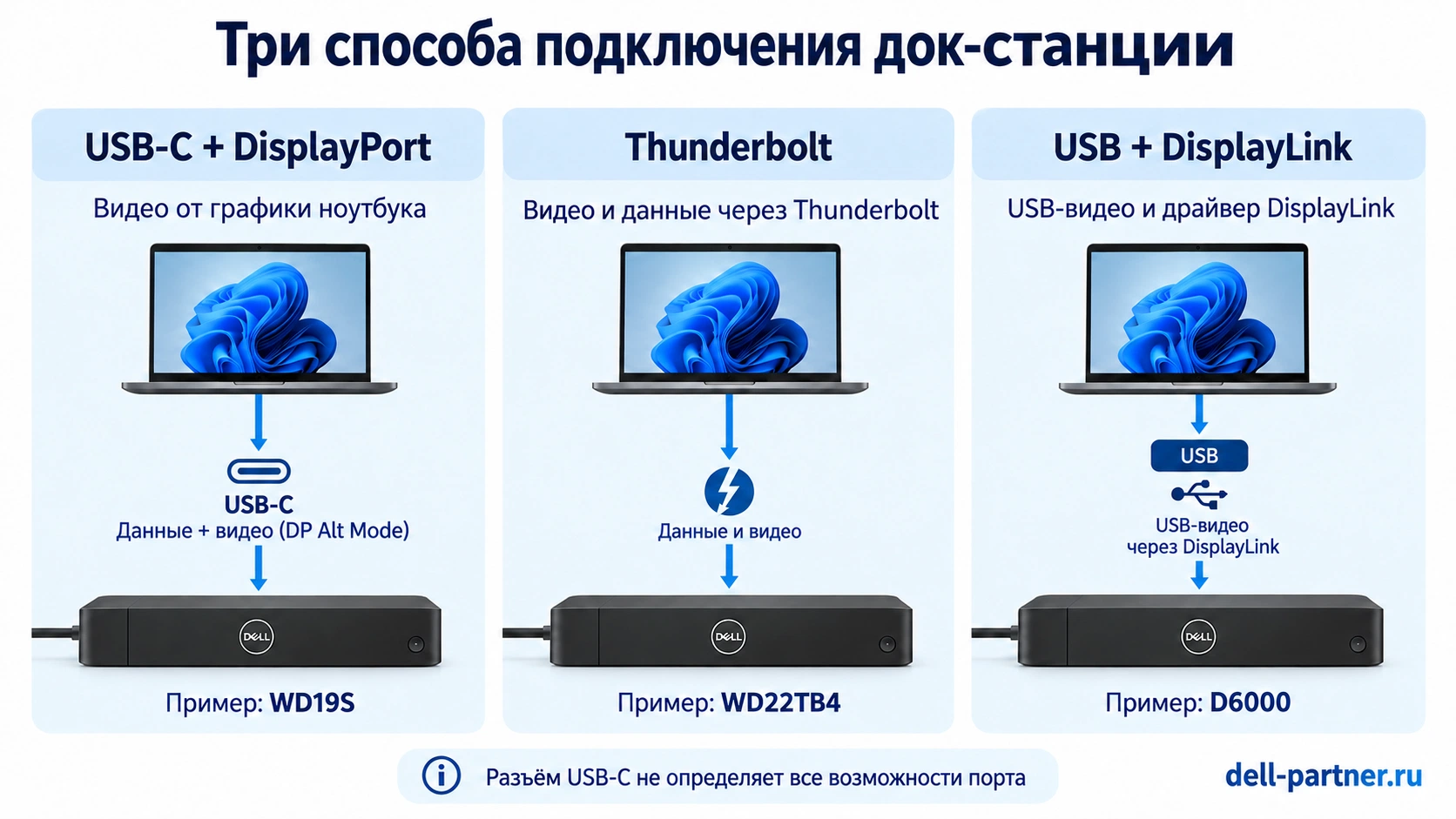
| Вариант | Путь изображения | Что требуется от ноутбука | Когда рассматривать |
|---|---|---|---|
| WD19S: USB-C с DisplayPort | Нативный сигнал графики через DP Alt Mode | USB-C с видеовыходом; питание проверяется отдельно | Офисные дисплеи и периферия без необходимости Thunderbolt |
| WD22TB4: Thunderbolt | Нативное видео через Thunderbolt; возможен USB-C fallback | Совместимый Thunderbolt для полного режима | Более сложная схема экранов, дополнительные TB-устройства |
| D6000/UD22: DisplayLink | USB-графика с программным драйвером; возможны дополнительные нативные пути | Поддерживаемая ОС, подходящий USB, возможность установить ПО | Расширение офисного рабочего стола при ограничениях нативного видео |
DisplayLink и DisplayPort — разные вещи, несмотря на похожие названия. DisplayPort является интерфейсом передачи видео. DisplayLink — технология USB-графики. Надпись DisplayPort возле разъёма на доке ещё не говорит, требуется ли для этого выхода драйвер DisplayLink: это зависит от внутреннего устройства станции.
Для игр, чувствительной к задержкам графики и ответственной работы с видео предпочтительно сначала проверить нативный путь. DisplayLink полезен прежде всего как способ получить дополнительные рабочие экраны, но его не стоит выбирать только по максимальному числу разъёмов. Оцените именно свою задачу: таблицы и почта, видеоконференции, монтаж, 3D-приложения или защищённое потоковое видео.
Пропускная способность соединения не равна скорости каждого порта. У Thunderbolt 4 верхний уровень соединения — до 40 Гбит/с, но это не обещание передачи файлов со скоростью 40 Гбит/с через обычный USB-A и не 40 Гбайт/с. Хост, конкретный выход, устройство и остальная нагрузка ограничивают результат.
Когда достаточно Dell WD19S и какой комплект питания выбрать?
Dell WD19S подходит для подбора рабочего места на USB-C с DisplayPort Alt Mode. Это станция без Thunderbolt и без USB-графики DisplayLink. Она позволяет оставить стационарно подключёнными дисплеи и периферию, если ноутбук поддерживает нужную конфигурацию.
Главная развилка внутри предложения WD19S — комплект с блоком питания 130 или 180 Вт. Для совместимых ноутбуков Dell первый обеспечивает до 90 Вт, второй — до 130 Вт. Покупать следует не абстрактный «WD19S», а конкретный комплект, который закрывает потребность компьютера в питании.
Суффикс S тоже имеет значение: у WD19S нет аналогового аудиоразъёма 3,5 мм. Если сотрудник пользуется гарнитурой с таким штекером, заранее предусмотрите USB-гарнитуру, подходящий аудиоадаптер или разъём самого ноутбука. При закрытой крышке доступ к портам компьютера может оказаться неудобным.
На вторичном рынке и в карточках продавцов встречаются короткие обозначения семейства и регуляторные номера вроде K20A. Они не заменяют точное коммерческое обозначение модели и комплекта. WD19S, WD19TBS и WD19DCS выполняют разные задачи, хотя внешне похожи.
Если на рабочем месте уже установлен WD19S и все нужные режимы работают, переход на WD22TB4 стоит обосновать конкретным изменением: новые дисплеи, другой ноутбук, устройство Thunderbolt или нехватка подключений. Более высокое число в названии само по себе не повышает скорость офисных приложений.
Чем WD22TB4 лучше WD19S и что происходит без Thunderbolt?
Dell WD22TB4 добавляет Thunderbolt 4 и два выходных порта Thunderbolt на кабельном модуле. Это позволяет построить другую схему подключения дисплеев и совместимых устройств. Штатный блок питания станции имеет мощность 180 Вт; совместимому ноутбуку Dell доступно до 130 Вт.
На корпусе есть два DisplayPort 1.4, HDMI 2.0, задний многофункциональный USB-C с видеовыходом, USB-A и Gigabit Ethernet. Передний USB-C предназначен для данных; не следует путать его с задним видеовыходом или портами Thunderbolt на модуле.
Подключение WD22TB4 к USB-C без Thunderbolt возможно, если порт ноутбука поддерживает необходимый DisplayPort Alt Mode. Но станция не превращает этот порт в Thunderbolt. Видеорежимы и доступность функций будут соответствовать ограниченному режиму подключения. Покупать её только ради надписи «два 4K» без проверки хоста рискованно.
Для владельца ноутбука с Thunderbolt 3 нельзя автоматически делать вывод о несовместимости из-за цифры 4 на станции. Проверяют конкретную систему, её видеопотоки и совместимость. Для USB4 также важно подтверждение поддерживаемых возможностей, а не одна цифра на наклейке: одинаковая форма разъёма не гарантирует одинаковое поведение.
WD19S и WD22TB4 — проверяемые варианты для большой базы существующих ноутбуков, но не вся линейка Dell. Уже есть более новые семейства доков. Если закупка должна обслуживать конкретный будущий парк ноутбуков, сравнение стоит дополнить актуальными совместимыми моделями, сохранив те же требования к видео, питанию и обслуживанию.
Когда выбирать DisplayLink: D6000 или UD22?
Dell D6000 интересен для рабочих мест, где нужно добавить офисные мониторы через USB-A или USB-C. Для USB-графики требуется DisplayLink. Через USB-A питание ноутбуку не передаётся; штатную зарядку оставляют подключённой отдельно. Через подходящий USB-C ноутбуку доступно до 65 Вт.
Два внешних дисплея через USB-A и третий дисплей в некоторых USB-C-конфигурациях — разные режимы. Для дополнительного нативного видеопути могут потребоваться возможности USB-C самого ноутбука. Нельзя считать, что любая USB-C-машина автоматически получит три внешних экрана.
Dell UD22 — другой универсальный вариант, сочетающий USB-C и DisplayLink. Он предоставляет до 96 Вт Power Delivery при совместимости хоста. Для конфигураций с тремя или четырьмя мониторами нужен драйвер DisplayLink; схема выходов и режимы всё равно проверяются отдельно. Совместимость D6000 с USB-A нельзя автоматически переносить на UD22.
Выбирая между ними, задайте три практических вопроса. Есть ли у компьютера подходящий USB-C? Достаточно ли 65 Вт или нужно больше? Разрешена ли установка драйвера и поддерживается ли он в используемой ОС? Именно ответы определяют выбор, а не слово «универсальный».
| Модель | Основной способ подключения | Питание ноутбука | Ключевая проверка |
|---|---|---|---|
| WD19S | USB-C с DP Alt Mode | До 90/130 Вт совместимым Dell в зависимости от БП | Полоса нативного видео; комплект 130/180 Вт |
| WD22TB4 | Thunderbolt 4; ограниченный USB-C-режим | До 130 Вт совместимым Dell | Режим хоста и конкретные выходы мониторов |
| D6000 | USB-A/USB-C, DisplayLink | До 65 Вт через поддерживаемый USB-C; USB-A не заряжает | Драйвер; хватает ли питания; путь третьего экрана |
| UD22 | USB-C и DisplayLink | До 96 Вт при совместимом PD | Поддержка хоста, драйвер и схема нескольких экранов |
На офисном рабочем месте DisplayLink помогает распределить окна между экранами: почта, документы, CRM, терминал удалённого сервера. Если задача включает игры, монтаж защищённого контента или особые требования к задержке и цвету, сначала выбирайте совместимый нативный видеопуть, а драйверный вариант проверяйте на пилотном месте.
Будет ли док-станция заряжать ноутбук одним кабелем?
Нужно совпадение трёх условий: ноутбук принимает питание через используемый порт, док предоставляет совместимый режим питания, а доступной мощности достаточно для выбранной нагрузки. Наличие картинки на мониторе не доказывает выполнение этих условий.
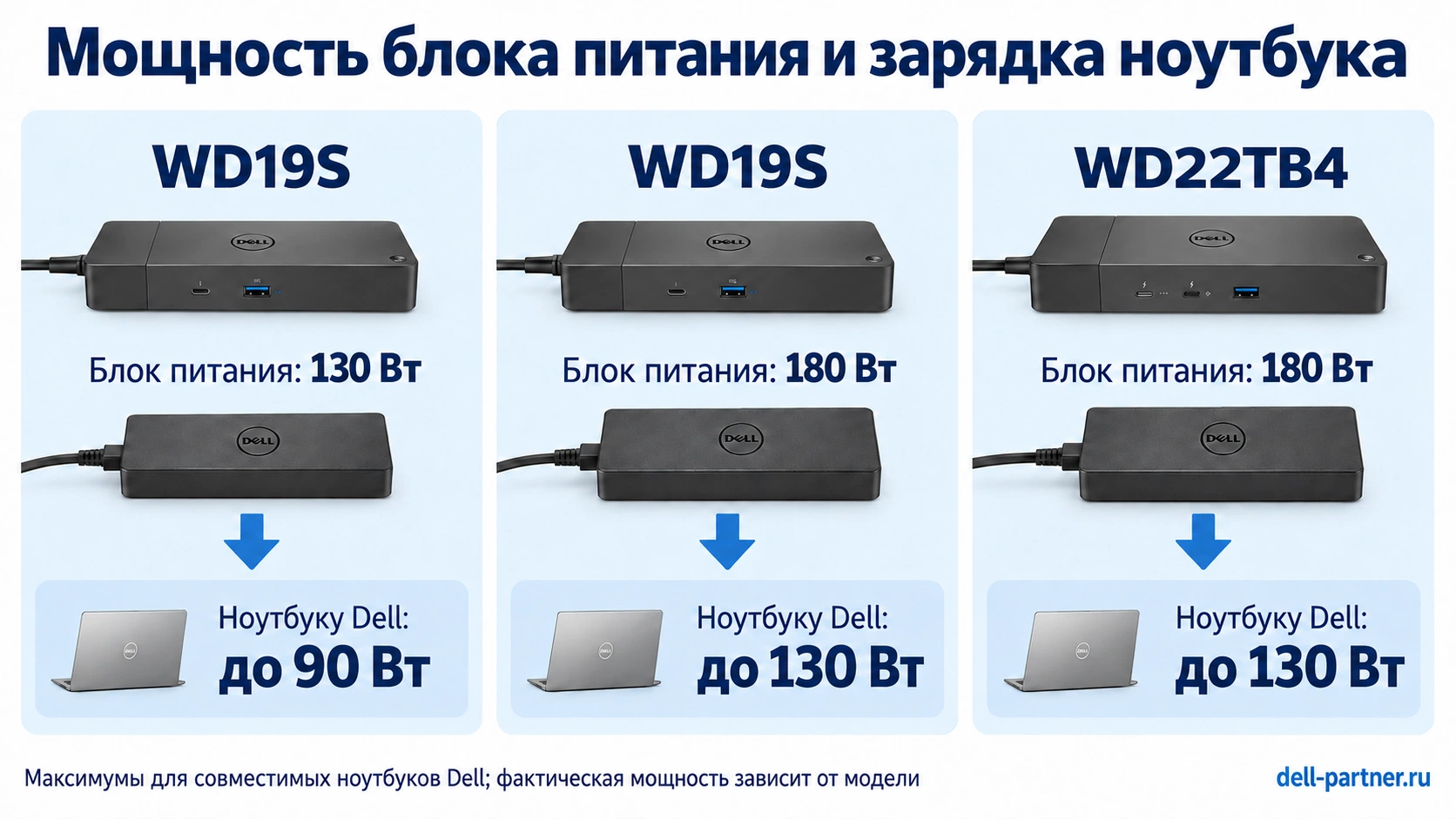
| Комплект | Предельная передача ноутбуку | Что учитывать |
|---|---|---|
| WD19S, БП 130 Вт | До 90 Вт совместимому Dell | Не 130 Вт ноутбуку |
| WD19S, БП 180 Вт | До 130 Вт совместимому Dell | Нужна поддержка соответствующей модели ноутбука |
| WD22TB4, БП 180 Вт | До 130 Вт совместимому Dell | Для других брендов согласование питания проверяется отдельно |
| D6000, USB-C | До 65 Вт | USB-C ноутбука должен принимать питание |
| D6000, USB-A | Ноутбук не заряжается | Нужен собственный адаптер ноутбука |
| UD22 | До 96 Вт через совместимый USB-C PD | Этого недостаточно для всех мощных рабочих станций |
Для ноутбука со штатным БП 65 Вт сначала можно рассматривать док с сопоставимой доступной мощностью, но всё равно нужно проверить поддержку зарядки. Для системы, рассчитанной на 130 Вт, комплект WD19S с адаптером 130 Вт не даёт тех же возможностей, что комплект с адаптером 180 Вт.
Указанное максимальное значение не означает постоянное потребление. Ноутбук согласует питание, распределяет его между работой и батареей, меняет нагрузку. Небольшой недобор может быть незаметен при чтении почты и проявиться во время компиляции, расчётов или видеоконференции с активной графикой.
При недостаточной мощности возможны предупреждение о слабом адаптере, медленная зарядка, падение уровня батареи или ограничения производительности. Это повод проверить питание, а не сразу признать док неисправным. У чужого бренда нельзя рассчитывать на все фирменные режимы Dell и автоматически обещать ему 130 Вт.
Для мощных совместимых Precision отдельным вариантом является WD19DCS с двойным USB-C и передачей до 210 Вт. Эта возможность относится к поддерживаемым моделям и не появляется у любого ноутбука с двумя разъёмами. Некоторым ещё более мощным конфигурациям понадобится штатный БП и при работе с таким доком.
Если один кабель не обеспечивает питание компьютера под рабочей нагрузкой, два кабеля — док плюс зарядное устройство — могут быть корректной конфигурацией. Лучше зафиксировать это до заказа, чем выбирать станцию по заведомо недостижимому требованию.
Как выбрать док-станцию для двух мониторов: Full HD, QHD и 4K?
Число разъёмов на доке не равно числу независимых экранов в нужном разрешении. Возможности определяет вся цепочка: графическая подсистема ноутбука, видеовыход через выбранный порт, соединение с доком, его внутреннее распределение сигналов, кабель и вход монитора.
Для расчёта записывайте разрешение и частоту вместе: 1920 × 1080 при 60 Гц, 2560 × 1440 при 60 Гц, 3840 × 2160 при 60 Гц. Формулировка «два 27-дюймовых монитора» почти ничего не говорит о требуемой полосе: диагональ не определяет число пикселей.
Для WD19S важны HBR2/HBR3 — режимы скорости DisplayPort — и поддержка DSC, сжатия видеопотока. В USB-C-конфигурации с двумя линиями видео HBR2 даёт примерно 8,6 Гбит/с полезной полосы, HBR3 — около 12,9 Гбит/с. Наличие DisplayPort 1.4 в описании не заменяет отдельную проверку DSC.
| Возможности видеопути | Один внешний экран | Два внешних экрана |
|---|---|---|
| HBR2, две линии | До 4K 30 Гц в соответствующей конфигурации | Два Full HD 60 Гц |
| HBR3, две линии, без DSC | До 4K 30 Гц в соответствующей конфигурации | Два QHD 60 Гц |
| HBR3 с DSC | 4K 60 Гц в поддерживаемой конфигурации | Два 4K 60 Гц в поддерживаемой конфигурации |
Таблица описывает режимы видеопути, а не обещает их любому ноутбуку с WD19S. Нужно проверить графику, драйвер, ограничения количества экранов и конкретное подключение. Нестандартные тайминги, высокая глубина цвета и дополнительные дисплеи меняют расчёт.
Оценка полосы помогает понять масштаб разницы. Для типового Full HD 60 Гц ориентир составляет около 3,2 Гбит/с, QHD 60 Гц — 5,6 Гбит/с, 4K 60 Гц — 12,5 Гбит/с. Два QHD требуют примерно 11,2 Гбит/с, а два несжатых 4K — около 25 Гбит/с. Поэтому переход от QHD к двум 4K может потребовать DSC или другой схемы соединения, а не просто нового HDMI-кабеля.
При 30 Гц рабочий стол остаётся читаемым, но движение курсора и прокрутка менее плавные, чем при 60 Гц. Если сотрудник проводит за экраном весь день, требование 60 Гц стоит записать заранее. Режим «картинка появилась» слишком слаб для приёмки рабочего места.
Если сами мониторы ещё не выбраны, отдельно поможет руководство по выбору монитора Dell для ноутбука с USB-C. Здесь задача другая: подобрать станцию под уже определённые дисплеи и проверить путь подключения.
Почему важно, в какие разъёмы дока подключены мониторы?
На WD19S HDMI и задний многофункциональный USB-C с видеовыходом являются альтернативными выходами. Для двух отдельных дисплеев их нельзя считать независимой парой. Используйте поддерживаемую комбинацию, например два DisplayPort или DisplayPort с подходящим альтернативным выходом, после проверки возможностей хоста.
У WD22TB4 расположение кабелей также меняет результат. В Thunderbolt-конфигурации с HBR2 два монитора через два DisplayPort имеют один набор ограничений, а сочетание DisplayPort и выходного Thunderbolt — другой. Поэтому инструкция «вставьте два кабеля куда удобнее» недостаточна.
| Хост и подключение | Пара выходов | Ориентир по режиму |
|---|---|---|
| Совместимый Thunderbolt-хост, HBR2 | Два DisplayPort | Два QHD 60 Гц |
| Совместимый Thunderbolt-хост, HBR2 | DisplayPort + выходной Thunderbolt USB-C | Два 4K 60 Гц в поддерживаемой схеме |
| USB-C без Thunderbolt | Поддерживаемые выходы станции | Пределы USB-C-режима; две 4K-панели не гарантированы |
На практике это означает, что нужный USB-C → DisplayPort-кабель иногда важнее замены всей станции. Но перед покупкой кабеля надо подтвердить, что выбранный USB-C действительно выдаёт видео, направление преобразования правильное, а кабель поддерживает нужный режим.
HDMI-сплиттер, который дублирует один сигнал, не создаёт второй независимый рабочий стол. MST-разветвитель и устройство DisplayLink тоже нельзя считать одинаковыми способами расширения. У них разные требования к хосту и ОС.
Для трёх и четырёх внешних экранов составьте схему с указанием каждого выхода и режима. Максимальные строки вроде «четыре 4K 60 Гц» относятся к определённым сочетаниям хоста, DSC и портов. Переносить их на любой ноутбук, включая Mac, нельзя.
Автор канала NetworkTutor в обзоре WD22TB4 поясняет: Но я буду использовать свой ноутбук как четвёртый монитор.
Это перевод короткой реплики о конкретной установке. В ней три внешних экрана дополняются встроенным. Такая конфигурация не равна четырём внешним дисплеям; эту разницу важно сохранить и в заявке на покупку.
Какая док-станция Dell подходит для MacBook с двумя мониторами?
Сначала определите точную модель MacBook и чип. MacBook на базовых M1 и M2 имеют ограничение на один нативный внешний дисплей. Покупка Thunderbolt-дока сама по себе не снимает это ограничение. У Pro, Max и других поколений возможности отличаются, поэтому общее слово «Apple Silicon» для подбора слишком широкое.
В macOS MST не создаёт несколько независимых расширенных рабочих столов так, как это обычно делает Windows. Два монитора на одном MST-пути могут показывать одинаковую картинку. Поэтому рабочая схема Windows с двумя DisplayPort не является доказательством такой же схемы на Mac.
Для совместимого Mac, который поддерживает два нативных внешних дисплея, у WD22TB4 можно использовать отдельные пути: один экран через DisplayPort или HDMI, другой — через выходной Thunderbolt на модуле. Задний обычный USB-C с DisplayPort и порт Thunderbolt на модуле — не одно и то же.
Автор BsianTech описывает результат своей установки словами: Сейчас у меня работают все три экрана.
В этом примере использован MacBook Pro с M1 Max: два внешних 4K-монитора и встроенный экран ноутбука. Один внешний монитор подключён к Thunderbolt-выходу, второй — к DisplayPort. Это полезный пример схемы, но не обещание того же результата для базового M1.
Если нативных дисплеев не хватает, DisplayLink может добавить рабочие экраны через USB. На Mac нужен DisplayLink Manager и разрешение доступа к записи экрана для формирования изображения на USB-дисплеях. В корпоративной среде возможность выдать это разрешение должна быть согласована с правилами управления устройствами.
Часть защищённого видеоконтента может не воспроизводиться корректно при подключённых DisplayLink-дисплеях. При выборе станции для медиазадач проверьте нужные сервисы и приложения, а не только рабочий стол. Не следует обещать, что решение подходит для любого видео, любой версии macOS и любого числа экранов.
Отдельно проверяются зарядка, работа с закрытой крышкой и пробуждение. Фирменная кнопка питания Dell не обязана повторять кнопку MacBook. Если эти функции критичны для рабочего места, включите их в приёмочный тест.
Что учитывать в Windows и Linux: нужны ли драйверы?
Windows: разделите нативное видео и DisplayLink
WD19S и WD22TB4 не требуют DisplayLink для обычного вывода изображения. Но это не означает, что им вообще не нужны обновления. На работу станции влияют BIOS ноутбука, графический драйвер, прошивка дока, драйвер Ethernet и компоненты Thunderbolt там, где они используются.
Обновляйте программную часть под точную модель. Установка случайного пакета с похожим названием не является проверкой совместимости. Если в ноутбуке есть дискретная графика, внутренний видеопуть к доку всё равно может зависеть от встроенного графического адаптера и его драйвера.
Для D6000 и соответствующих выходов UD22 нужен DisplayLink. На управляемом компьютере уточните права установки, способ развёртывания пакета и правила обновлений. Станция, которую нельзя обслужить в корпоративном образе Windows, может оказаться неудобной даже при хорошем наборе портов.
Linux: проверяйте конкретный дистрибутив
Для рабочего Linux-ноутбука стоит сначала рассмотреть совместимый нативный вывод через USB-C или Thunderbolt. Это позволяет избежать дополнительного слоя USB-графики, если имеющихся видеовозможностей достаточно.
DisplayLink имеет программное обеспечение для Ubuntu; для других дистрибутивов используются отдельные варианты упаковки и интеграции. В Linux-стеке участвует модуль EVDI, связанный с ядром. Поэтому «работает под Linux» — слишком общее условие для закупки.
Укажите дистрибутив, версию ядра, архитектуру, графическую среду и политику Secure Boot. Если для модуля требуется подпись или дополнительная настройка, это должно укладываться в правила организации. Не стоит отключать защитные механизмы только ради удобства дока: лучше выбрать поддерживаемый способ установки или другую схему подключения.
Проверьте сон, пробуждение, переподключение и работу после обновления ядра на тестовом компьютере. Для Linux именно поддерживаемость конфигурации в течение срока службы часто важнее рекламного максимума внешних экранов.
Замедляет ли док-станция ноутбук, сеть или внешний SSD?
Док не ускоряет процессор и не гарантирует скорость внешнего накопителя. Когда несколько устройств используют общее соединение, они делят его ресурсы. Для оценки нужно разделить три вещи: предел соединения с ноутбуком, предел конкретного порта станции и скорость самого устройства.
У WD22TB4 обычные USB-A относятся к классу 5 Гбит/с, передний USB-C — к 10 Гбит/с, Ethernet — к 1 Гбит/с. Подключение быстрого SSD в USB-A не превращает этот выход в 40-гигабитный Thunderbolt. Подключение станции через Thunderbolt также не делает её Gigabit Ethernet двух с половиной гигабитным.
Перевод единиц помогает избежать ошибки: 5 Гбит/с — это 625 Мбайт/с до накладных расходов, 10 Гбит/с — 1250 Мбайт/с, а 1 Гбит/с — 125 Мбайт/с. Реальная передача файлов будет ниже теоретического потолка и зависит от протокола, накопителя, источника данных и параллельной нагрузки.
Для офисного места достаточно проверить стабильность видеоконференции, сети и периферии. Для работы с большими файлами добавьте копирование на внешний SSD при включённых мониторах и камере. Используйте один и тот же файл и направление передачи, чтобы сравнение прямого подключения и подключения через док было осмысленным.
DisplayLink добавляет программную обработку изображения и USB-передачу. Её влияние зависит от того, что происходит на экране и какие ресурсы доступны. Статичный документ и быстро меняющийся видеоконтент — разные нагрузки. Универсальный процент потери производительности здесь был бы вводящим в заблуждение.
Если важны игровые частоты, VRR, HDR или точный рабочий видеорежим, запишите их отдельно. Поддержка офисного 4K 60 Гц не является доказательством 4K 144 Гц, всех режимов HDR или переменной частоты обновления. У кабеля, дока и монитора могут быть разные ограничения.
Будут ли работать кнопка питания, Wake-on-LAN и загрузка по сети?
Фирменные функции дока зависят от совместимости ноутбука, его BIOS и корпоративной настройки. Кнопка станции может повторять управление питанием на поддерживаемом Dell, но не обязана управлять любым компьютером другого бренда. То же относится к пробуждению по сети и передаче идентификатора сетевого интерфейса.
Для обычного пользователя достаточно сети после загрузки ОС. Для ИТ-отдела могут понадобиться PXE-загрузка, Wake-on-LAN, MAC-address pass-through, отключение определённых портов и работа в предзагрузочной среде. Эти требования нужно перечислить явно: слово «Ethernet» в спецификации не подтверждает весь набор.
Не стоит считать, что любой USB-дисплей работает до входа в ОС. Для DisplayLink предзагрузочный вывод зависит от интеграции UEFI/GOP и платформы; наличие картинки после установки драйвера не доказывает доступность BIOS или корпоративной среды восстановления. Если внешний экран нужен до загрузки ОС, проверьте этот сценарий отдельно.
При закупке на несколько подразделений составьте матрицу ноутбуков. Объединяйте системы в группу только тогда, когда совпадают важные возможности: видеовыход, питание, ОС и требования управления. Пилот на одной Latitude не подтверждает весь парк Precision, XPS и компьютеров других марок.
Можно ли обновить WD19S до WD22TB4 заменой модуля?
В серии WD19 предусмотрена замена кабельного модуля. Модуль Thunderbolt 4 совместим с WD19, WD19S, WD19TB, WD19TBS, WD19DC и WD19DCS. Для такого перехода требуются правильный комплект, обновление прошивки до замены и после неё, а также блок питания 180 Вт.
Это не означает, что достаточно вставить другой кабель USB-C в ноутбук. Меняется модуль станции, а не только внешний штекер. И ноутбук всё равно должен поддерживать режим, ради которого выполняется обновление.
При переделке WD19DC/WD19DCS важно отдельно пересмотреть питание. Двойное USB-C-подключение и его возможности для совместимых мощных рабочих станций нельзя автоматически сохранять после перехода на модуль с одним кабелем Thunderbolt. Если нужен режим до 210 Вт, замена может решать одну задачу и ухудшать другую.
Сравните полную стоимость: модуль, нужный БП, обслуживание и проверка старого корпуса против готового комплекта WD22TB4. Если у имеющегося дока повреждены разъёмы или нестабилен блок питания, замена одного модуля не устраняет все возможные проблемы.
Для организации выгоднее заранее согласовать одну поддерживаемую схему, чем собирать внешне одинаковые станции из разных комплектующих без учёта версий и питания. После ремонта или обновления повторите короткий приёмочный тест.
Как подобрать док под конкретное рабочее место: шесть примеров
Следующие сценарии — примеры принятия решения, а не результаты аппаратного тестирования. Они показывают, какие исходные данные меняют выбор и когда более дорогой док не устраняет ограничение ноутбука.
| Рабочее место | Что рассматривать | Условие успешного выбора |
|---|---|---|
| Windows, USB-C с DP, два Full HD 60 Гц, потребность до 65 Вт | WD19S с подходящим комплектом | Хост поддерживает два внешних экрана и зарядку через этот порт |
| Windows, HBR3 + DSC, два 4K 60 Гц | WD19S либо WD22TB4 под дополнительные требования | DSC и выбранные режимы подтверждены для всей конфигурации |
| Thunderbolt, HBR2, два 4K 60 Гц | WD22TB4 | Один экран по DP, другой через подходящий выход Thunderbolt |
| Старый ноутбук с USB-A, два офисных экрана | D6000 | Поддерживаемый DisplayLink, USB 3.x, отдельная зарядка |
| Базовый M1/M2, нужны два независимых внешних экрана | Совместимый DisplayLink-док | Драйвер и разрешения допустимы; приложения проверены |
| Мощный Precision, потребность выше возможностей одного USB-C | WD19DCS при модельной совместимости либо док + штатный БП | Проверено питание под рабочей нагрузкой, а не только подключение |
Для бухгалтера или менеджера сначала важно получить два независимых экрана и стабильную сеть. Не нужно выбирать Thunderbolt по профессии: если USB-C-конфигурация закрывает режимы и питание, WD19S может быть достаточным.
Для разработчика дополнительно проверьте внешний SSD, камеру и зарядку во время компиляции. Сам док не сокращает время сборки проекта. Польза более производительного соединения возникает, если оно действительно снимает ограничение подключённых устройств.
Для дизайнера или инженера добавьте требования к цветовому режиму, приложениям и графической нагрузке. Если работа чувствительна к задержке или особенностям драйверного вывода, начинать подбор стоит с нативной схемы. Число разъёмов остаётся вторичным критерием.
Для переговорной важна совместимость нескольких известных ноутбуков и предсказуемое переключение. Проверьте, что нужное ПО уже установлено, а пользователю не приходится получать права администратора во время встречи. Один универсальный док без заранее подготовленных компьютеров не гарантирует универсальность рабочего процесса.
Что проверить в комплекте перед покупкой новой или бывшей в употреблении станции?
В заказе должны быть точная модель, мощность и тип блока питания, кабель к ноутбуку или установленный кабельный модуль, необходимые видеокабели, крепление при необходимости и условия обслуживания. Фраза «станция с зарядкой» оставляет слишком много неопределённости.
Для WD19S принципиально не перепутать комплекты с адаптером 130 и 180 Вт. Для WD22TB4 проверьте наличие нужного адаптера и целостность кабельного модуля. Для DisplayLink заранее запишите поддерживаемую ОС и способ установки драйвера.
Если покупается устройство с историей эксплуатации, осмотрите штекер к ноутбуку, места изгиба кабеля, питание и все нужные выходы. Стабильная работа одного USB-порта не доказывает исправность HDMI, Ethernet и всех мониторов одновременно. Отсутствующие комплектующие добавляются к общей стоимости.
Полезная формула закупки: стоимость рабочего места = док + обязательные кабели и адаптеры + недостающий БП + подготовка ПО + проверка и обслуживание. Две станции с одинаковой ценой на витрине могут требовать разного бюджета для запуска.
Для партии устройств согласуйте состав поставки одной строкой, чтобы в неё не попали внешне похожие модели или разные адаптеры. Если есть несколько типов ноутбуков, укажите количество комплектов для каждой группы. Выбор одной модели для всего офиса оправдан только после проверки всех групп, которым она должна служить.
Как проверить совместимость до покупки: готовое задание на подбор
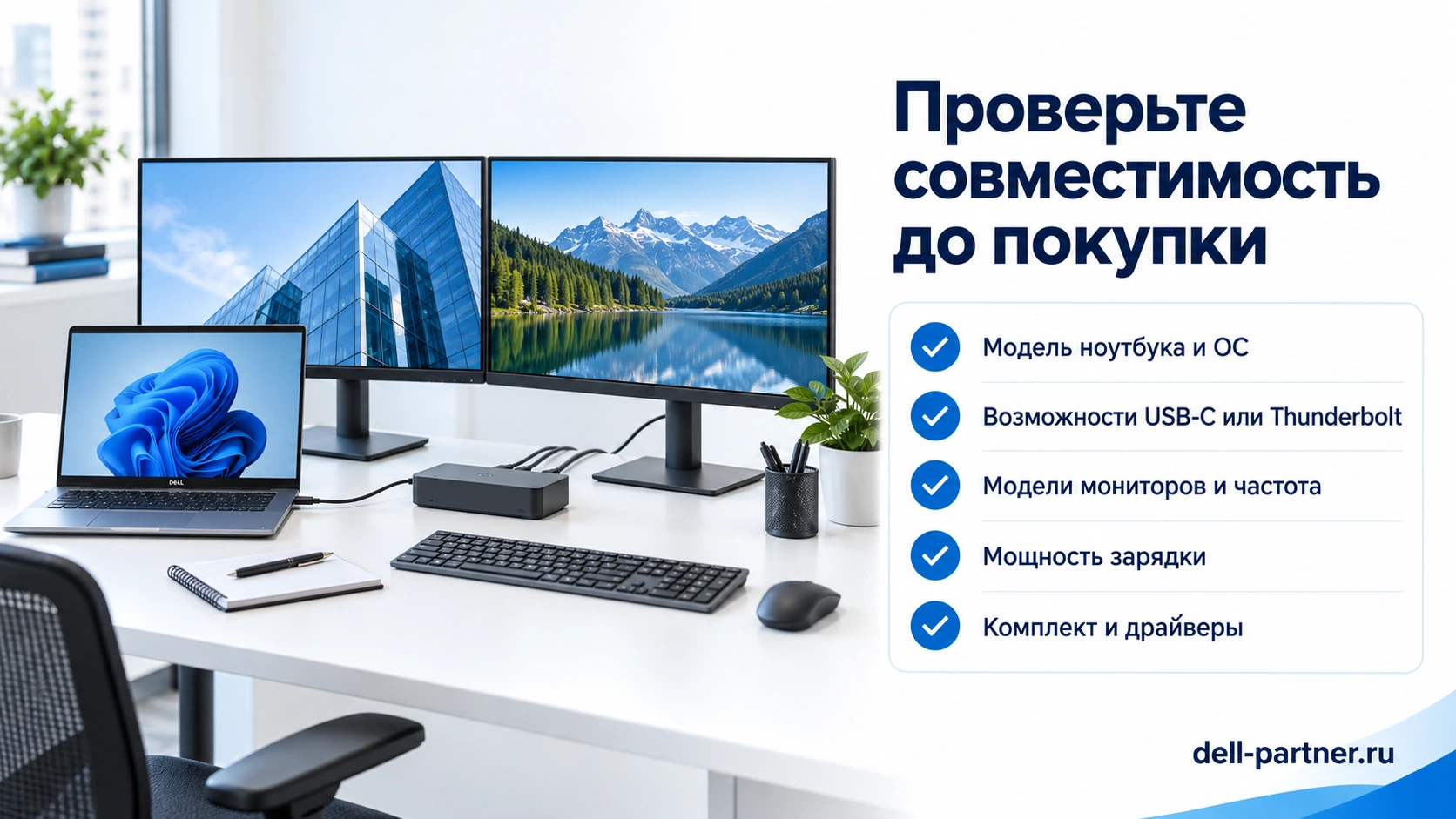
Для начала подбора достаточно перечислить параметры. Отправлять публично серийные номера, снимки корпоративных документов или содержимое рабочего экрана не требуется. Если для уточнения комплектации понадобится Service Tag, передавайте его адресно в рамках заявки.
- Ноутбук: полное название модели, процессор/чип; используемый порт USB-C или Thunderbolt.
- ОС: версия Windows/macOS либо дистрибутив и ядро Linux; ограничения установки ПО.
- Мониторы: модель каждого, требуемые разрешение и частота; доступные HDMI/DP/USB-C-входы.
- Количество экранов: отдельно число внешних и необходимость встроенного дисплея.
- Питание: штатный БП ноутбука; обязателен ли один кабель или допустима отдельная зарядка.
- Периферия: сеть, SSD, камера, гарнитура, другие USB-устройства.
- Корпоративные функции: PXE, Wake-on-LAN, кнопка питания, предзагрузочный экран, правила обновлений.
- Поставка: число рабочих мест, нужные кабели, БП, крепление и состав комплекта.
Хороший ответ на такую заявку содержит не только название дока. Нужны схема подключения мониторов, подтверждённый режим питания и перечень условий: драйвер, разрешение, конкретный кабель или отдельный зарядный адаптер. Это делает покупку проверяемой.
Например: «Два внешних монитора 2560 × 1440, 60 Гц, расширенный рабочий стол; встроенный экран также включён; сеть 1 Гбит/с; питание ноутбука от дока; USB-гарнитура и камера работают одновременно». Такая формулировка гораздо полезнее, чем «нужна хорошая док-станция для Dell».
Что проверить после подключения: приёмка одного рабочего места
Перед массовой закупкой полезно запустить один комплект с типовым ноутбуком каждой группы. Ниже — предложенная методика приёмки. Количество повторений является удобным критерием проверки, а не гарантией надёжности устройства на весь срок эксплуатации.
| Проверка | Что выполнить | Что считать успехом |
|---|---|---|
| Дисплеи | Проверить фактическое разрешение и Гц в ОС для каждого экрана | Все заданные режимы, независимый рабочий стол, корректный текст |
| Повторное подключение | Пять раз отключить и снова подключить хостовый кабель | Возвращаются дисплеи, сеть и USB без ручной переустановки |
| Сон и пробуждение | Повторить с открытой и закрытой крышкой, если так будут работать | Сохраняется нужная схема; доступны требуемые устройства |
| Питание | Работать с обычной тяжёлой задачей пользователя | Нет неожиданных предупреждений; поведение батареи соответствует заданию |
| Сеть и камера | Видеоконференция при подключённых мониторах и периферии | Нет повторяющихся обрывов изображения, звука и сети |
| Накопитель | Копирование одинакового файла напрямую и через нужный порт дока | Скорость достаточна задаче; нет зависаний и отключений |
| Администрирование | Проверить только требуемые PXE/WoL/предзагрузочные функции | Выполнены условия корпоративного развёртывания |
Запишите модель ноутбука, дока, комплект питания, ОС, версию прошивки, схему выходов и результат. Такой паспорт позволяет повторить удачную конфигурацию при следующем заказе. Фраза «у сотрудника всё работало» не объясняет, какой кабель и какие режимы он использовал.
Если проблема появляется только с одним монитором или кабелем, меняйте один элемент за раз. Одновременная замена ОС, станции и двух кабелей мешает понять причину. Для сравнительного теста сначала подключите один дисплей, затем второй, а после — остальную периферию.
Почему док-станция не работает, не заряжает или показывает только один монитор?
| Симптом | Что может быть причиной | С чего начать |
|---|---|---|
| USB работает, изображения нет | Нет DP Alt Mode; выбран неверный USB-C; нужен DisplayLink-драйвер | Определить тип станции и возможности конкретного порта ноутбука |
| Картинка есть, зарядки нет | Порт не принимает питание; USB-A; неподходящий БП или режим PD | Проверить способ подключения и поддержку зарядки |
| Медленная зарядка или предупреждение | Доступной мощности меньше требуемой | Сверить комплект БП и требования модели ноутбука |
| Второй экран не определяется | Лимит графики; неподдерживаемая пара выходов; драйвер | Проверить по одному монитору и поддерживаемую схему подключения |
| Два монитора на Mac дублируют друг друга | Один MST-путь | Проверить нативный лимит Mac и отдельный Thunderbolt-путь либо DisplayLink |
| 4K доступно только при 30 Гц | Недостаточная полоса; отсутствие DSC; кабель или вход ограничивает режим | Сверить видеопуть хоста, матрицу дока и фактический режим каждого дисплея |
| Чёрное окно защищённого видео на Mac | Ограничения контента при DisplayLink | Проверить приложение через нативный видеовыход |
| Пропадает сеть после сна | Драйвер Ethernet, прошивка, настройки питания | Сравнить прямое соединение и док; обновить поддерживаемые компоненты |
| SSD медленнее ожидаемого | Предел конкретного порта; общий канал; сам накопитель | Сверить интерфейсы и повторить одинаковый тест без параллельной нагрузки |
| Кнопка дока не включает компьютер | Функция не поддерживается этим хостом | Проверить модельную совместимость; использовать кнопку ноутбука |
| После обновления Linux нет DisplayLink-экранов | Проблема совместимости модуля с ядром или установки | Проверить поддерживаемую версию драйвера и состояние модуля |
| При подключении к одному USB-C всё работает, к другому — нет | Разные функции портов ноутбука | Использовать поддерживаемый порт и зафиксировать его в инструкции |
Если станция нестабильна, сначала сохраните работу и проверьте питание, посадку разъёмов и подключение одного экрана без лишних адаптеров. Обновление прошивки выполняйте с устойчивым питанием и подходящим пакетом. Не отсоединяйте устройство во время процесса.
После проверки передайте в поддержку воспроизводимый сценарий: модель хоста, ОС, док, БП, мониторы, кабели, порядок подключения и момент сбоя. Это быстрее приводит к решению, чем описание «иногда не работает».
Частые вопросы о выборе док-станции Dell
Какую док-станцию для ноутбука Dell выбрать, если модель ещё не проверена?
Начните с точного обозначения ноутбука, видеовозможностей USB-C/Thunderbolt, мощности питания и режимов мониторов. Для USB-C с нативным видео рассматривайте WD19S, для возможностей Thunderbolt — WD22TB4, для USB-графики — подходящий DisplayLink-док. Название бренда само по себе совместимость не подтверждает.
Зачем нужна док-станция, если у ноутбука есть HDMI?
Чтобы объединить стационарные подключения и уменьшить число кабелей к компьютеру. Если нужен только один монитор и разъёмов хватает, полноценный док может не понадобиться. Если добавляются сеть, периферия, несколько экранов и зарядка, его удобство заметно возрастает.
Можно ли подключить WD19S к ноутбуку без Thunderbolt?
Да, Thunderbolt для WD19S не требуется. Для нативного изображения нужен USB-C с DisplayPort Alt Mode. Возможность зарядки и число экранов проверяются отдельно.
Нужен ли DisplayLink для WD19S или WD22TB4?
Для их обычного видеопути — нет. Установка DisplayLink не добавляет ноутбуку отсутствующий DP Alt Mode или Thunderbolt. Она нужна для устройств и выходов, которые действительно используют USB-графику DisplayLink.
Можно ли использовать WD22TB4 без Thunderbolt?
С совместимым USB-C, поддерживающим видео, возможен ограниченный режим. Но доступны не все преимущества Thunderbolt, а режимы мониторов определяются ограничениями USB-C-конфигурации.
Подходит ли док Dell к HP, Lenovo, ASUS или другому бренду?
Подходящая модель может работать при совместимых интерфейсах. Отдельно проверяют питание, число дисплеев и фирменные функции. Синхронизация кнопки, специальные режимы зарядки и администрирование не становятся универсальными из-за одинакового разъёма.
Чем WD19 отличается от WD19S?
Среди заметных отличий WD19S — отсутствие аналоговых аудиопортов. Не путайте WD19S с Thunderbolt-моделями WD19TB/WD19TBS и вариантом двойного подключения WD19DC/WD19DCS. Для заказа нужны полное обозначение и состав комплекта.
Можно ли заряжать ноутбук через USB-A на D6000?
Нет. При таком подключении ноутбуку нужен отдельный зарядный адаптер. Питание до 65 Вт доступно через совместимый USB-C, принимающий заряд.
Почему адаптер дока 180 Вт не отдаёт ноутбуку 180 Вт?
Мощность адаптера относится к питанию всей станции, а передача ноутбуку имеет отдельный предел и согласуется с хостом. Для совместимых Dell у WD19S с таким БП и WD22TB4 предел составляет до 130 Вт.
Хватит ли 65 Вт от D6000 для мощного Precision?
Не стоит рассчитывать на это без проверки потребности модели. При требовании большей мощности используйте подходящую станцию либо отдельный штатный БП. Отображение картинки не означает достаточное питание.
Можно ли подключить два 4K-монитора к WD19S?
Такая конфигурация возможна при поддерживаемом HBR3 с DSC и остальных совместимых компонентах. Для других видеопутей действуют более низкие пределы. Покупать WD19S под два 4K 60 Гц без проверки DSC не следует.
Почему одинаковые мониторы на разных ноутбуках работают по-разному?
Различаются видеовозможности хоста, графика, драйвер, число нативных дисплеев и режим порта. Один док не делает эти ограничения одинаковыми. Поэтому удачный опыт на чужом ноутбуке является ориентиром, а не подтверждением вашей конфигурации.
Поддержит ли Thunderbolt-док два внешних экрана на базовом M1 или M2?
Один Thunderbolt-док сам по себе не снимает нативный лимит базового чипа. Для дополнительных офисных экранов можно проверить DisplayLink с совместимым ПО и разрешениями. Для других чипов смотрят ограничения точной модели Mac.
Что выбрать для Linux?
Сначала проверьте подходящую нативную схему USB-C/Thunderbolt. Если нужен DisplayLink, уточните дистрибутив, ядро, архитектуру и поддержку драйвера. Для закупки нужна проверенная конфигурация, а не общая надпись «Linux».
Можно ли подключить два компьютера к одной WD22TB4?
Рассматриваемая станция рассчитана на один хост в каждый момент времени. Выходные Thunderbolt-порты не являются универсальными вторыми входами. Для переключения двух компьютеров требуется отдельное подходящее решение.
Подойдёт ли любой USB-C-кабель или переходник к монитору?
Нет. Нужны правильное направление передачи, поддержка видео и требуемого режима. Кабель зарядки не обязательно передаёт изображение, а обычный USB-переходник не создаёт отсутствующий видеосигнал.
Нужен ли док, если монитор уже имеет USB-C с зарядкой и USB-хабом?
Возможно, функций монитора достаточно. Проверьте питание, сеть, число подключений и возможность добавить второй экран. Отдельный док нужен, если он закрывает конкретный недостающий набор функций.
Можно ли сразу заказать одну модель дока на весь офис?
После проверки всех групп ноутбуков, ОС, питания и дисплеев — да. Сначала лучше согласовать матрицу и протестировать по одному рабочему месту каждой группы. Внешне одинаковые USB-C-порты не делают весь парк одинаковым.
Как выбрать док для игр или графической работы?
Сначала уточните частоту, разрешение, HDR/VRR и требуемый нативный видеопуть. Не переносите поддержку 4K 60 Гц на высокочастотные режимы. DisplayLink оценивайте с учётом задержки, нагрузки и нужных приложений.
Что важнее: самая новая модель или подтверждённая совместимость?
Для уже имеющегося ноутбука важнее выполнить нужные режимы и функции. Новая модель оправданна, если даёт необходимую возможность или закрывает подтверждённое будущее требование. Дата выпуска не заменяет проверку питания, видео и ОС.
Как выбрать и купить подходящую док-станцию Dell?
Перейдите в каталог док-станций Dell с уже собранными параметрами ноутбука и рабочего места. Для USB-C с нативным видеовыходом сравнивайте подходящие комплекты WD19S, для Thunderbolt — WD22TB4, для USB-графики и дополнительных офисных экранов — D6000 или UD22.
Перед заказом уточните точную комплектацию, актуальную цену, доступность, необходимые кабели и условия поставки. Попросите зафиксировать поддерживаемую схему мониторов, мощность зарядки и обязательное ПО. Для партии рабочих мест добавьте список групп ноутбуков и результаты пилотной проверки.
Удачный подбор заканчивается конкретной схемой: какой порт ноутбука используется, куда подключён каждый монитор, какой БП входит в комплект и какие функции работают. С такой схемой док действительно становится удобным способом подключить рабочее место одним движением.