Как выбрать внешний монитор Dell для работы с ноутбуком: разрешение, USB-C и зарядка одним кабелем
Внешний монитор превращает ноутбук в полноценное рабочее место: на большом экране удобнее сравнивать документы, редактировать таблицы, писать код и держать рядом несколько окон. Но хороший экран ещё не гарантирует хорошую связку. Можно купить Dell с USB-C и обнаружить, что изображение не появляется, зарядка слишком слабая или второй монитор только повторяет первый. Чтобы этого не произошло, выбирать нужно всю цепочку: ноутбук, монитор, кабель и режим работы.
Короткий ответ: для обычной офисной работы начните с 23,8–24″ Full HD или 27″ QHD; для более чёткого текста, фотографий и мелких деталей рассмотрите 27–32″ 4K. Для подключения одним кабелем проверьте вывод видео и приём зарядки через USB-C у ноутбука, видеовход USB-C/Thunderbolt с Power Delivery у монитора и возможности кабеля. Мощность PD сопоставляйте с требованиями конкретного компьютера. USB-C, Thunderbolt, 4K и «до 90 Вт» — отдельные характеристики, ни одна не заменяет остальные.
Какой монитор выбрать для ноутбука: сначала сценарий, потом модель
Начните с трёх вопросов. Что вы делаете большую часть дня? Какие подключения действительно умеет ваш ноутбук? Нужно ли каждый вечер уносить его со стола? Ответ «Excel, USB-C с видео и ежедневные поездки» ведёт к одному комплекту. Ответ «чертежи, мощная мобильная станция и постоянная установка» — к другому. Во втором случае отдельный блок питания может оказаться правильным решением, даже если монитор умеет заряжать другие ноутбуки.
| Шаг | Что проверить | Результат |
|---|---|---|
| 1. Задачи | Документы, таблицы, код, фото, CAD; один экран или несколько | Понятны нужная рабочая область и требования к цвету |
| 2. Ноутбук | Точная модель, видеовыход, зарядка USB-C, поддерживаемые режимы | Известно, какие экраны и подключения возможны |
| 3. Экран | Диагональ, родное разрешение, частота, масштаб интерфейса | Текст читается, нужные окна помещаются |
| 4. Рабочее место | PD, USB-хаб, LAN, KVM, стойка и кабель | Понятно, какие дополнительные устройства нужны |
| 5. Проверка | Подключение, нагрузка, сон, пробуждение, нужная периферия | Комплект подтверждён в вашем рабочем сценарии |
Самая дорогая характеристика должна решать вашу задачу. 4K полезно для детализации, но не исправляет отсутствие видеовыхода USB-C. Thunderbolt удобен для подключения и периферии, но не превращает QHD-матрицу в 4K. Зарядка 90 Вт не делает любой ноутбук совместимым: у него может не быть приёма питания через этот порт или потребность в мощности может быть выше.
Что выписать до просмотра каталога
Сохраните полное название ноутбука и его аппаратную конфигурацию. Для Dell при проверке документации полезен Service Tag: внутри одной коммерческой серии бывают разные исполнения. Посмотрите мощность штатного адаптера и описание каждого USB-C. Запишите ОС, нужное число внешних дисплеев и требуемые разрешение с частотой. Формулировка «ноутбук Dell с Type-C» для подбора слишком короткая.
Не требуется совпадение брендов ноутбука и монитора. Dell можно подключить к совместимому компьютеру другого производителя. Однако отдельные функции управления питанием или корпоративной сетью могут зависеть от платформы. Совместимость базового изображения и зарядки проверяют отдельно от дополнительных возможностей.
HDMI, USB-C и Thunderbolt: как проверить порты ноутбука
HDMI и DisplayPort — привычные способы передачи изображения и звука. USB-C — форма разъёма, через которую могут работать разные протоколы. В описании ноутбука ищите не только «USB Type-C», но и DisplayPort Alt Mode, Thunderbolt или явно указанную возможность подключения внешнего дисплея. Если написано только про скорость USB и передачу данных, возможность видео ещё не подтверждена.
| Подключение | Изображение | Зарядка ноутбука | USB-периферия монитора |
|---|---|---|---|
| HDMI | Да, в пределах режима обоих устройств | Через обычный HDMI — нет | Нужно отдельное USB-подключение хаба |
| DisplayPort | Да, в пределах режима обоих устройств | Через обычное DP-подключение — нет | Нужно отдельное USB-подключение хаба |
| USB-C только для данных | Через обычный видеовход USB-C — нет | Возможна только при отдельно заявленной поддержке | Возможна передача данных |
| USB-C с DP Alt Mode и PD | Да, если совместимы порт монитора и кабель | Да, если ноутбук принимает питание и хватает мощности | Да, если монитор оснащён хабом и он подключён |
| Thunderbolt | Возможно подключение совместимого дисплея | Проверяется для конкретного порта и монитора | Зависит от хаба и согласованного режима соединения |
Почему значок рядом с USB-C не заменяет руководство
Маркировка помогает найти нужный порт, но бывает неполной. Не выводите поддержку видео из значка батареи и не считайте отсутствие маркировки доказательством отсутствия видео. Надёжнее открыть раздел «Порты и разъёмы» для точной модели. Особенно внимательно проверяйте ноутбуки, у которых два Type-C с разными возможностями.
Приём питания тоже должен быть указан явно. Способность порта заряжать телефон означает выдачу энергии небольшому устройству; она не доказывает, что сам ноутбук можно питать через этот же разъём. USB-C с видео, но без приёма PD, даёт удобное изображение и хаб, а штатная зарядка остаётся отдельной.
Если USB-C не передаёт видео
Выберите HDMI или DisplayPort, которые действительно поддерживаются. Не пытайтесь «добавить Alt Mode» пассивным переходником USB-A — USB-C. Для обычного видео это не работает. Устройства с DisplayLink используют другой механизм и драйвер; это отдельный проект подключения, особенно для корпоративного ноутбука с ограничением установки ПО. Их не следует покупать как простую замену полноценному видеовыходу.
Если ноутбук уже имеет HDMI, монитор с USB-C можно использовать по HDMI. При наличии USB-хаба его обычно подключают дополнительным кабелем upstream. Вы получите большой экран и периферию, но к ноутбуку пойдут несколько соединений. Это нормальный рабочий вариант, если ежедневное подключение одним кабелем не является обязательным требованием.
24, 27 или 32 дюйма: разрешение и плотность пикселей
Диагональ определяет физический размер экрана, разрешение — число пикселей, а PPI связывает эти два параметра. На одном и том же разрешении большой монитор имеет более крупный пиксель. Поэтому «27 дюймов» без указания разрешения мало говорит о чёткости. На Full HD и 4K одинаковой диагонали один документ будет выглядеть по-разному даже при сопоставимом размере букв.
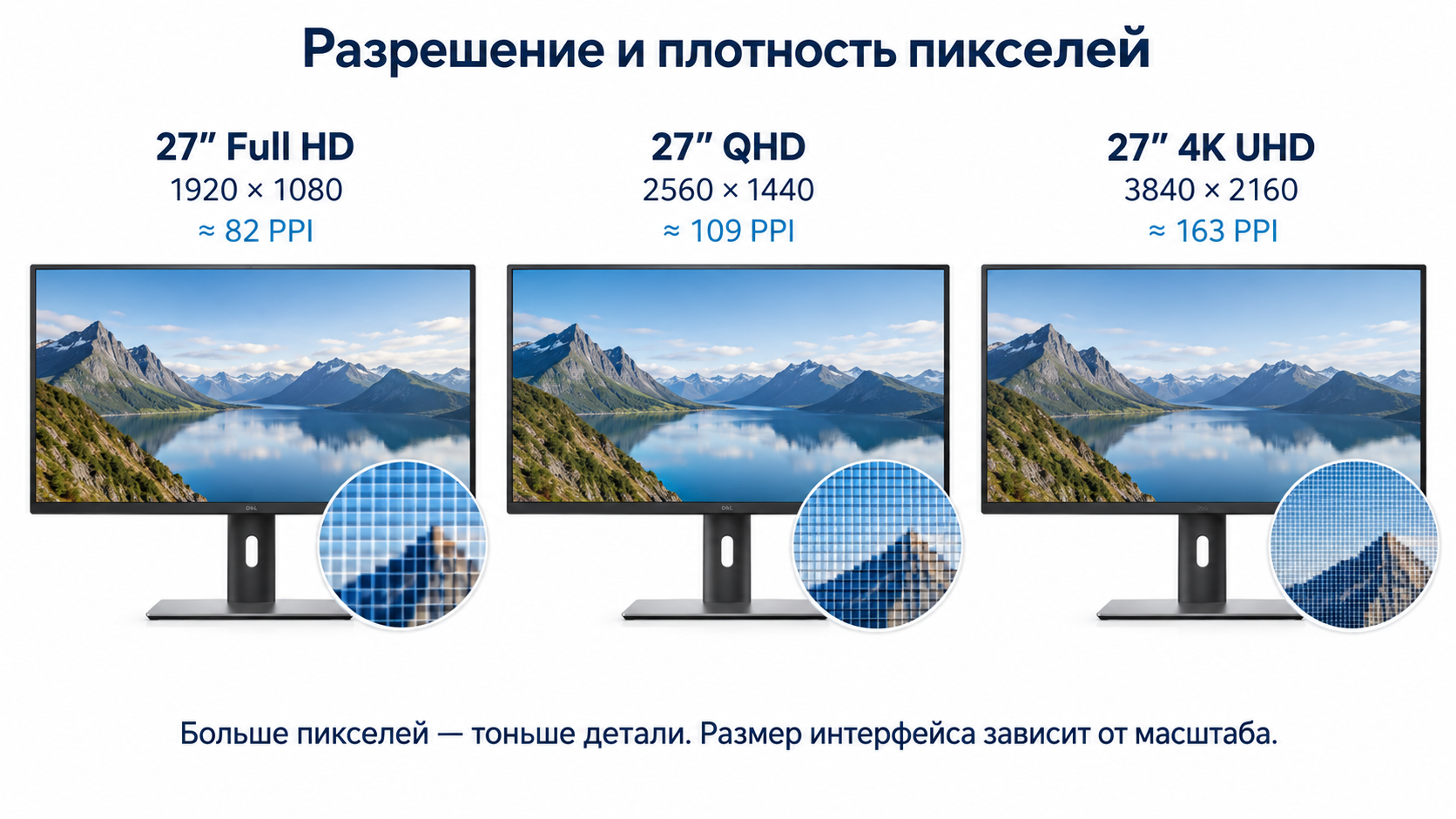
| Экран | Разрешение | PPI, примерно | На что обратить внимание |
|---|---|---|---|
| 23,8″ Full HD | 1920 × 1080 | 93 | Компактный офисный экран; оцените, хватает ли ширины для двух окон |
| 27″ Full HD | 1920 × 1080 | 82 | Крупные элементы, но меньше деталей на дюйм |
| 27″ QHD | 2560 × 1440 | 109 | Больше пространства для таблиц и нескольких приложений |
| 27″ 4K UHD | 3840 × 2160 | 163 | Более тонкие детали; обычно нужно масштабирование |
| 31,5″ 4K UHD | 3840 × 2160 | 140 | Та же сетка пикселей, но физически более крупный экран |
Значения в таблице рассчитаны по формуле PPI = √(ширина² + высота²) / диагональ в дюймах и округлены. Для монитора, который продаётся как «32″», фактическая диагональ может быть 31,5″; это меняет расчёт. QHD содержит 3 686 400 пикселей против 2 073 600 у Full HD — на 77,8% больше. 4K UHD содержит 8 294 400 пикселей: в четыре раза больше Full HD и в 2,25 раза больше QHD.
Офис, код и большие таблицы
Для компактного рабочего места 23,8″ Full HD остаётся разумной отправной точкой. Внешний дисплей удобнее небольшого экрана ноутбука прежде всего размером: можно не наклоняться к мелкому интерфейсу. Но число одновременно видимых строк и колонок определяется разрешением и масштабом, а не диагональю само по себе.
27″ QHD часто удобно рассматривать для Excel, IDE, CRM и работы с несколькими окнами. По сравнению с Full HD добавляется 640 пикселей по горизонтали и 360 по вертикали. Если поставить два окна рядом, каждому достанется до 1280 пикселей по ширине до учёта рамок и масштаба; у Full HD — до 960. Это арифметика экрана, а не обещание, что любая программа покажет на треть больше информации.
27″ 4K имеет смысл и для текста: векторные буквы и современные интерфейсы могут использовать более плотную сетку. Для фото и технических изображений добавляется детализация. 31,5–32″ 4K стоит проверить, если на 27″ хочется более крупный интерфейс при том же количестве пикселей. До покупки измерьте глубину стола и расстояние, на котором действительно будете сидеть.
Нужно ли совпадение разрешения с экраном ноутбука
Нет. Ноутбук с Full HD может работать с внешним 4K, если видеовыход поддерживает нужный режим. В расширенном рабочем столе оба дисплея имеют собственные настройки. Дублирование предъявляет другие ограничения: система подбирает совместимый режим, и возможности одного экрана могут ограничить результат на другом.
Термин «2K» в магазинах используется неоднозначно. При подборе указывайте точные 2560 × 1440, а не только маркетинговое название. Для широкоформатного экрана также записывайте полное разрешение: 3440 × 1440 не равно 3840 × 2160. Это разные форма экрана, количество пикселей и требования к подключению.
Масштабирование: почему 4K не всегда означает больше окон
В ОС можно оставить родное разрешение и увеличить элементы интерфейса. Это полезнее, чем уменьшить физическое разрешение ради крупных букв: монитор продолжает получать полноценную сетку пикселей. В Windows настройки разрешения и масштаба находятся отдельно. Для внешнего дисплея сначала выберите родное разрешение, затем удобный масштаб.
| Физическое разрешение | Масштаб | Логическая область, приблизительно | Практический смысл |
|---|---|---|---|
| 1920 × 1080 | 100% | 1920 × 1080 | Базовое сравнение |
| 2560 × 1440 | 100% | 2560 × 1440 | Больше пространства, элементы физически зависят от диагонали |
| 2560 × 1440 | 125% | 2048 × 1152 | Элементы крупнее, пространства меньше, чем при 100% |
| 3840 × 2160 | 150% | 2560 × 1440 | Область сопоставима с QHD 100%, сетка пикселей плотнее |
| 3840 × 2160 | 200% | 1920 × 1080 | Область сопоставима с Full HD 100%, детали рисуются на 4K |
Расчёт здесь упрощён: физическое разрешение делится на коэффициент масштаба. Фактическая компоновка зависит от приложения, его поддержки DPI, панелей и округления. Поэтому два экрана с похожей логической областью не обязательно показывают каждую кнопку в одинаковом месте. Зато таблица объясняет главное: можно купить 4K ради чёткости, оставив привычную вместимость интерфейса.
Как проверять текст на Mac
В macOS выбирают удобный размер интерфейса в настройках дисплея. Оцените родной и доступные масштабированные режимы в своих приложениях: браузере, редакторе кода, таблицах. 27″ QHD около 109 PPI и 27″ 4K около 163 PPI дадут разный баланс размера и детализации. Утверждение «Mac работает только с 5K» неверно; но ожидать от 27″ QHD такой же мелкой детализации, как от более плотной 5K-матрицы, тоже не стоит.
Сделайте проверку на обычном размере шрифта, а не на полноэкранной заставке. Откройте длинный документ, светлую и тёмную тему, перетащите окно между дисплеями. Для удалённого рабочего стола проверьте поведение клиента отдельно: его собственное масштабирование может дать размытые элементы, даже если локальные приложения выглядят хорошо.
60 или 120 Гц: что важнее для работы, а что — для цвета
Частота обновления показывает, сколько раз в секунду монитор может обновить изображение. При 60 Гц интервал между обновлениями — около 16,7 мс, при 120 Гц — около 8,3 мс. Это не полная задержка системы и не время отклика матрицы. Для неподвижного документа высокая частота не добавляет букв; её преимущество заметнее при прокрутке, перемещении окон и курсора.
Для офиса 60 Гц может быть вполне достаточно. Если вы много прокручиваете длинные страницы и чувствительны к плавности движения, сравните 60 и 120 Гц лично. Не смешивайте этот выбор с разрешением: U2723QE даёт 4K при 60 Гц, а U2724DE — QHD при 120 Гц. Первый вариант интересен плотностью пикселей, второй — плавностью и функциями подключения. Ни один не лучше по всем параметрам одновременно.
Нужна ли мощная видеокарта для внешнего 4K
Вывод рабочего стола и рендеринг сложной 3D-сцены — разные нагрузки. Для браузера и документов не выбирают игровую видеокарту только из-за надписи 4K на мониторе. Но разрешение и частота должны поддерживаться видеоконтроллером и конкретным выходом ноутбука. Даже быстрый GPU не устраняет ограничение порта, адаптера или кабеля.
Для CAD, монтажа и графики дополнительно учитывайте нагрузку самой программы. Если редактор уже загружает систему почти полностью, внешний экран может изменить рабочий режим. Проверяйте свой проект, а не чужой игровой тест. Указание «HDMI 2.1» также не означает, что любое устройство выдаст любой режим из возможностей стандарта: нужна таблица режимов конкретного изделия.
IPS, IPS Black, контрастность и цветовой охват
Для документов важны читаемость, удобная яркость и отсутствие мешающих отражений. IPS часто рассматривают для универсальной работы, а IPS Black — когда важен более глубокий чёрный при сохранении класса IPS. У U2723QE и U2724DE заявлена контрастность 2000:1; это паспортная характеристика, а не наш замер каждого экземпляра. Она не означает бесконечный чёрный и не исключает неравномерность подсветки.
Для работы с цветом различайте охват и точность. Большой процент DCI-P3 показывает, какую область цветов способен воспроизвести экран, но сам по себе не гарантирует правильные оттенки в любом приложении. Нужны подходящий режим, профиль и управление цветом. Для большинства офисных документов и веб-материалов полезнее корректный sRGB, чем максимально насыщенная картинка без настройки.
Заводская калибровка — хорошая отправная точка, а не вечная гарантия совпадения с печатью. Профессиональная работа требует проверки под свою среду и процесс. Значение Delta E нельзя обсуждать без понимания режима и методики измерения. Не выбирайте офисный экран только по HDR: поддержка HDR-сигнала и способность качественно показывать HDR-контент — разные вещи.
Стойка и место на столе
Регулировка высоты часто оказывается полезнее дополнительного маркетингового режима изображения. Проверьте, что экран можно поставить удобно, не перекрывая его ноутбуком. При работе с документами полезен портретный поворот, для тесного стола — совместимый кронштейн. Учитывайте массу без стойки, размер VESA, диапазон нагрузки кронштейна и прочность столешницы.
Яркость регулируйте под освещение комнаты, не оставляя автоматически максимальное значение. Матовая поверхность помогает справляться с отражениями, но не заменяет правильное расположение относительно окна. Перерывы и удобная посадка остаются частью рабочего процесса. Надпись про снижение синего света не даёт оснований обещать лечение или гарантированную защиту зрения.
Монитор с USB-C: как получить видео, данные и зарядку одним кабелем
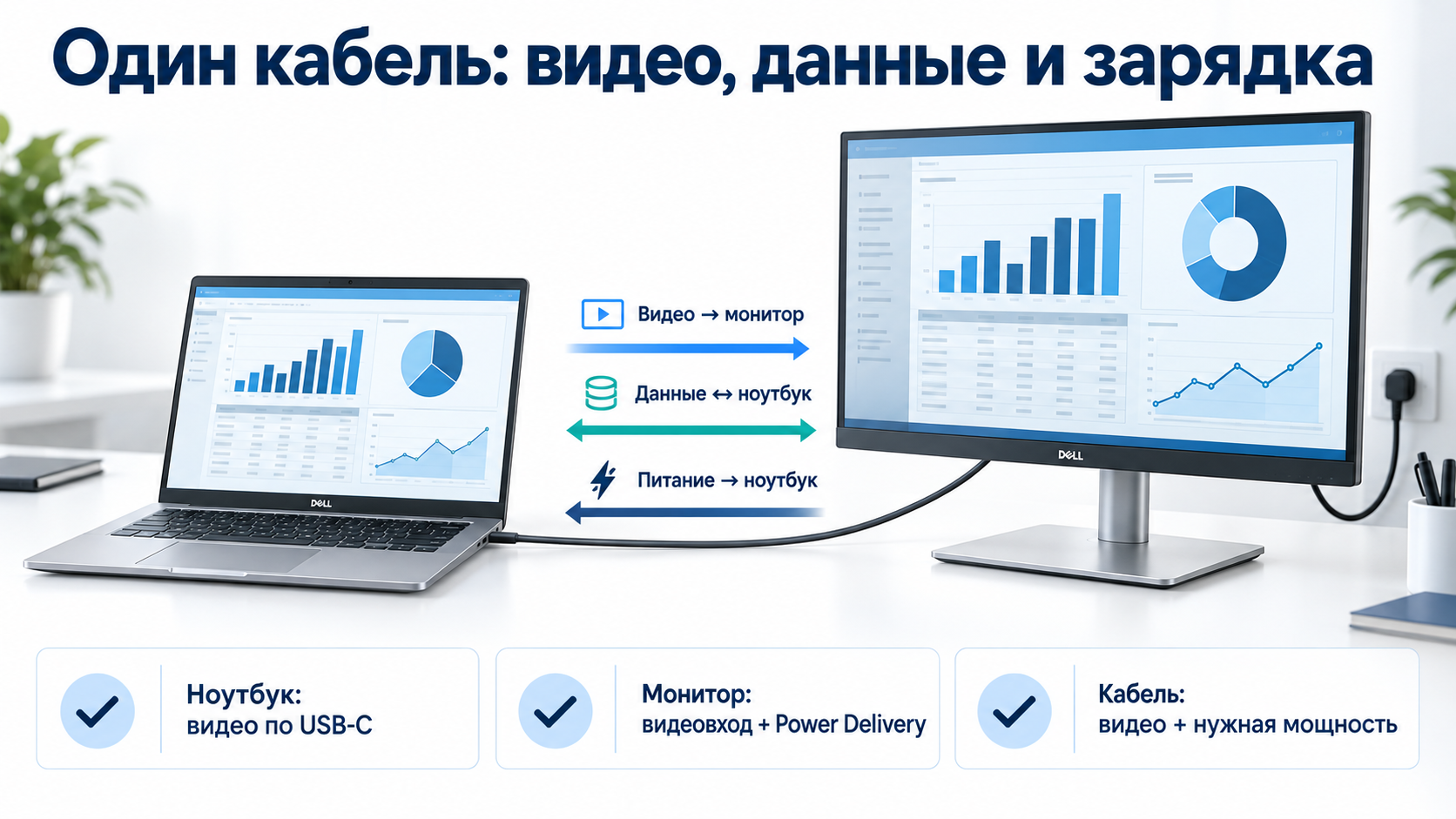
В рабочей связке ноутбук отправляет изображение монитору, монитор передаёт питание ноутбуку, а USB-хаб обеспечивает обмен данными с периферией. Все три функции могут проходить по одному соединению, если их поддерживают обе стороны и кабель. Сам монитор при этом подключён к электросети. «Один кабель» означает одно подключение к ноутбуку; провода клавиатуры, LAN и питания монитора никуда не исчезают.
Upstream и downstream: в какой порт подключать ноутбук
Upstream — соединение хаба с компьютером. Downstream — разъём для периферии. У монитора могут быть несколько USB-C, и не все являются видеовходом. Например, U2724DE имеет Thunderbolt upstream с видео и PD до 90 Вт, отдельный USB-C upstream только для данных и downstream-порты для других устройств. Подключение ноутбука «в любой свободный Type-C» не является правильной инструкцией.
Пользуйтесь схемой разъёмов в руководстве. Вход с видео и зарядкой обычно обозначен отдельно от сервисных и периферийных портов. Указанные для быстродоступного USB-C 15 Вт относятся к выдаче питания периферии, а не к основному бюджету зарядки ноутбука. USB-порт на передней или боковой панели может быть удобен для накопителя, но не предназначен для получения изображения от компьютера.
Почему USB-C иногда снижает скорость хаба
При DP Alt Mode видеопоток и USB используют ресурсы соединения. В некоторых конфигурациях приоритет высокого разрешения оставляет для USB меньше пропускной способности. Для клавиатуры и мыши это обычно несущественно, а для внешнего SSD и большого потока данных — уже важно. Не считайте наличие USB 10 Гбит/с гарантией этой скорости одновременно с любым видеорежимом.
Если руководство предлагает настройку приоритета USB-C между разрешением и скоростью данных, проверяйте её после подключения. Название и доступность пункта зависят от модели. Для требовательного SSD разумно сравнить копирование большого файла через монитор и при прямом подключении к ноутбуку. Это покажет ограничение конкретной связки без догадок по внешнему виду разъёма.
Что делает Thunderbolt
Thunderbolt — отдельная технология соединения, которая использует разъём USB-C и помогает объединить дисплей с быстрой периферией. При выборе монитора смотрите поддержку со стороны ноутбука, комплектный кабель и допустимые режимы. У U2724DE заявлено соединение Thunderbolt 4; при подключении к обычному USB-C с DP Alt Mode используются возможности этого режима, а не автоматически полный набор Thunderbolt.
Если вам нужен только один QHD-экран, мышь и клавиатура, Thunderbolt может быть необязателен. Если нужны несколько дисплеев и активная периферия, его стоит рассматривать в составе всей схемы. Платить нужно за нужную вам функцию, а не за значок. Даже Thunderbolt не снимает ограничения числа экранов у конкретного компьютера.
Зарядка ноутбука от монитора: когда достаточно 65 или 90 Вт
Power Delivery согласует питание между устройствами. Монитор сообщает доступные режимы, ноутбук запрашивает поддерживаемый, а кабель ограничивает допустимую мощность соединения. Надпись «до 90 Вт» означает верхний предел, не постоянную подачу 90 Вт и не скорость зарядки любой батареи. Более мощный источник при корректном PD не заставляет компьютер потреблять весь заявленный максимум.
| Требование ноутбука | Монитор до 65 Вт | Монитор до 90 Вт | Что решить до заказа |
|---|---|---|---|
| Приём USB-C PD не поддерживается | Не заменит штатное питание | Не заменит штатное питание | Сохранить адаптер, проверить видео отдельно |
| Документированное питание 45–65 Вт по USB-C | Может подходить при совместимых профилях | Может подходить при совместимых профилях | Проверить кабель и работу под нагрузкой |
| Документированное питание 90 Вт по USB-C | Не считать достаточным без проверки | Рассматривать при поддержке нужного профиля | Оценить зарядку во время реальной работы |
| Питание 130 Вт и выше | Не обещать полную замену адаптера | Не обещать полную замену адаптера | Сверить USB-C ограничения; при необходимости оставить адаптер |
Таблица не делит все ноутбуки на жёсткие классы по диагонали. Тонкая 16-дюймовая модель и мобильная рабочая станция такого же размера могут иметь совершенно разные требования. Мощность штатного блока — полезный ориентир, но не точное измерение постоянного потребления. Некоторые ноутбуки разрешают работу от менее мощного USB-C источника с ограничениями; это должно быть подтверждено для модели.
Почему значок зарядки есть, а батарея разряжается
Компьютер может получать энергию и одновременно расходовать её быстрее, чем источник отдаёт. Допустим, он принимает 60 Вт, а условная нагрузка требует 75 Вт. Разница 15 Вт должна покрываться батареей либо ограничением производительности. За два часа разница по энергии составит 30 Вт·ч до учёта потерь. Это расчётный пример, не измерение конкретного Dell.
В офисном режиме такая связка может выглядеть исправной, а во время длительного рендеринга — постепенно разряжаться. Проверяйте требовательную задачу, а не только рабочий стол. Предупреждение о слабом адаптере, снижение производительности или падение уровня батареи — повод пересмотреть питание, а не сразу менять монитор.
Что означают 140 Вт и кабель 240 Вт
В USB PD 3.1 Extended Power Range предусмотрены режимы выше прежнего предела 100 Вт. В частности, 140 Вт соответствуют 28 В × 5 А. Но наличие нового стандарта где-то в цепочке не означает поддержку у всех устройств. Для такого режима нужны совместимые источник, ноутбук и кабель. Ни одному из четырёх мониторов в нашей таблице ниже не приписывается зарядка 140 Вт.
На кабеле можно встретить маркировку 240 Вт. Это его способность передавать мощность в совместимой цепочке, а не мощность, которую он создаёт. Такой кабель не превращает монитор 65 Вт в источник 140 Вт. И наоборот, хороший видеокабель с ограничением 60 Вт не следует покупать для полного использования PD 90 Вт.
Зарядка при выключенном экране и ограничение заряда
Если вы хотите питать ноутбук ночью или при выключенном мониторе, проверьте настройку USB-C Charging в меню конкретной модели. Выключенный экран, режим ожидания и отключение монитора от розетки — разные состояния. Зарядка не сохранится без сетевого питания. Поведение USB-хаба в этих состояниях также проверяется отдельно.
Ноутбук может прекращать зарядку на выбранном уровне из-за настройки сохранения батареи. Это не обязательно недостаток PD. Сначала посмотрите установленный лимит, затем температуру и режим питания. Не отключайте корпоративную политику питания ради демонстрации «100% заряда»: для ежедневной работы важнее предсказуемое поведение.
Как выбрать кабель USB-C для монитора и зарядки
Похожий снаружи провод может быть зарядным, скоростным USB или Thunderbolt. Для первого подключения используйте кабель из комплекта, предназначенный для видеосоединения этой модели. При покупке замены проверяйте три пункта: поддержка видео или нужного Thunderbolt, достаточная мощность PD и необходимая длина. Ни цена, ни толщина оплётки не доказывают эти возможности.
| Параметр | Правильная проверка | Чего недостаточно |
|---|---|---|
| Видео | Явная поддержка нужного видеосоединения и режима | Слов «USB-C» или «быстрая зарядка» |
| Мощность | Предел не ниже требуемого PD; для 90 Вт нужна соответствующая поддержка 5 А | Маркировки 60 Вт для сценария 90 Вт |
| Данные | Указанная скорость и соответствие интерфейсу хаба | Наличия современного коннектора |
| Длина | Маршрут с запасом на регулировку стойки без натяжения | Проверки только расстояния по прямой |
| Совместимость | Назначение кабеля и ограничения активных моделей | Предположения, что каждый Thunderbolt-кабель одинаков |
Зарядный кабель с высокой мощностью может не иметь нужных линий для видео. Это объясняет частый случай: батарея заряжается, монитор включён, но картинки нет. В то же время отсутствие полной мощности зарядки не всегда связано с экраном: предел может находиться в кабеле.
После установки кронштейна проведите провод через весь диапазон движения, не натягивая разъём. Если нужен длинный кабель, проверяйте его спецификацию именно на этой длине. Не наращивайте соединение случайными переходниками и удлинителями: каждое новое звено усложняет поиск причин нестабильного изображения. Для рабочего парка полезно хранить один заведомо исправный комплектный кабель как контрольный.
Какие мониторы Dell рассмотреть: сравнение четырёх рабочих моделей
Ниже четыре модели из каталога dell-partner.ru, которые позволяют сравнить разные подходы. Это ориентир по возможностям, а не рейтинг по популярности или подтверждение складского наличия. Характеристики сверены с документацией Dell; перед заказом согласуйте точное исполнение, комплект и допустимую схему подключения к вашему ноутбуку.
| Модель | Экран и родной режим | Подключение ноутбука | Питание по PD | Когда рассматривать |
|---|---|---|---|---|
| Dell P2422HE | 23,8″ IPS, 1920 × 1080, 60 Гц | USB-C с DP Alt Mode; USB-хаб и RJ45 | До 65 Вт по скачанному руководству | Компактное офисное место, ноутбук с умеренными требованиями к питанию |
| Dell U2722DE | 27″ IPS, 2560 × 1440, 60 Гц | USB-C с видео, USB-хаб и RJ45 | До 90 Вт | Документы, таблицы, код; QHD и подключение периферии |
| Dell U2723QE | 27″ IPS Black, 3840 × 2160, 60 Гц | USB-C с видео, USB-хаб и RJ45 | До 90 Вт | Детализация текста и изображений, работа с масштабированием |
| Dell U2724DE | 27″ IPS Black, 2560 × 1440, 120 Гц | Thunderbolt 4 upstream; DP Alt Mode; USB-хаб, RJ45 2,5GbE, KVM | До 90 Вт | Плавная прокрутка, Thunderbolt-периферия, работа с двумя компьютерами |
P2422HE: мощность проверяйте по исполнению
У P2422HE в материалах Dell встречаются разные значения Power Delivery. В руководстве, скачанном при подготовке статьи, указаны 65 Вт, и такое же значение показывает текущая американская карточка. В отдельных каталогах есть 90 Вт. Поэтому обещать 90 Вт по одному имени модели нельзя. Если зарядка 90 Вт обязательна, запросите спецификацию поставляемого экземпляра и подтверждение продавца.
Это хороший пример того, почему проверка документации полезнее поиска самого большого числа. Для ноутбука, которому достаточно 65 Вт и нужна компактная Full HD-панель, возможности могут быть достаточны. Для системы с подтверждённым требованием 90 Вт выбирайте комплект, для которого нужное питание доказано, а не предполагается.
U2722DE: QHD и привычные 60 Гц
U2722DE стоит включить в сравнение, если нужна более широкая рабочая область без перехода к 4K. Не путайте его с U2722D: одинаковая диагональ и похожее имя не означают одинаковый набор USB-C возможностей. Суффикс модели — часть идентификатора, его нельзя опускать в заявке.
U2723QE или U2724DE: чёткость против плавности
У U2723QE в 2,25 раза больше пикселей, чем у U2724DE, при той же диагонали 27″. У U2724DE вдвое выше максимальная частота обновления. Для неподвижного мелкого текста разница в плотности важнее частоты, для движения и прокрутки — наоборот. Решайте по тому, что делаете весь день, а не по тому, какая цифра больше в одной колонке.
Автор Created Tech в описании обзора U2724DE пишет: Это, возможно, один из лучших мониторов, которые я обозревал
— перевод короткой авторской оценки. Хорошая оценка не отменяет разрешение 2560 × 1440: если обязательна 4K-детализация, выбирать нужно 4K-модель. Мнение обзорщика полезно как повод сравнить функции, а не как универсальный ответ для всех рабочих мест.
В описании обзора U2723QE тот же автор рассказывает о предыдущем поколении: Я купил предыдущую версию этого монитора Dell UltraSharp в 2020 году
. Здесь речь именно о его прежнем мониторе, а не о многолетнем тесте U2723QE. Для собственной покупки полезнее проверить текст, порты и привычный рабочий процесс, чем переносить чужую историю эксплуатации на новое исполнение.
Как подобрать внешний монитор Dell под вашу работу
Названия профессий недостаточно для выбора. Два бухгалтера могут работать с разными таблицами, а два разработчика — использовать разные размеры шрифта и количество окон. Составьте список из трёх наиболее частых действий и проверьте их на выбранном разрешении. Так станет понятно, нужна ли большая область, более тонкий текст или несколько отдельных экранов.
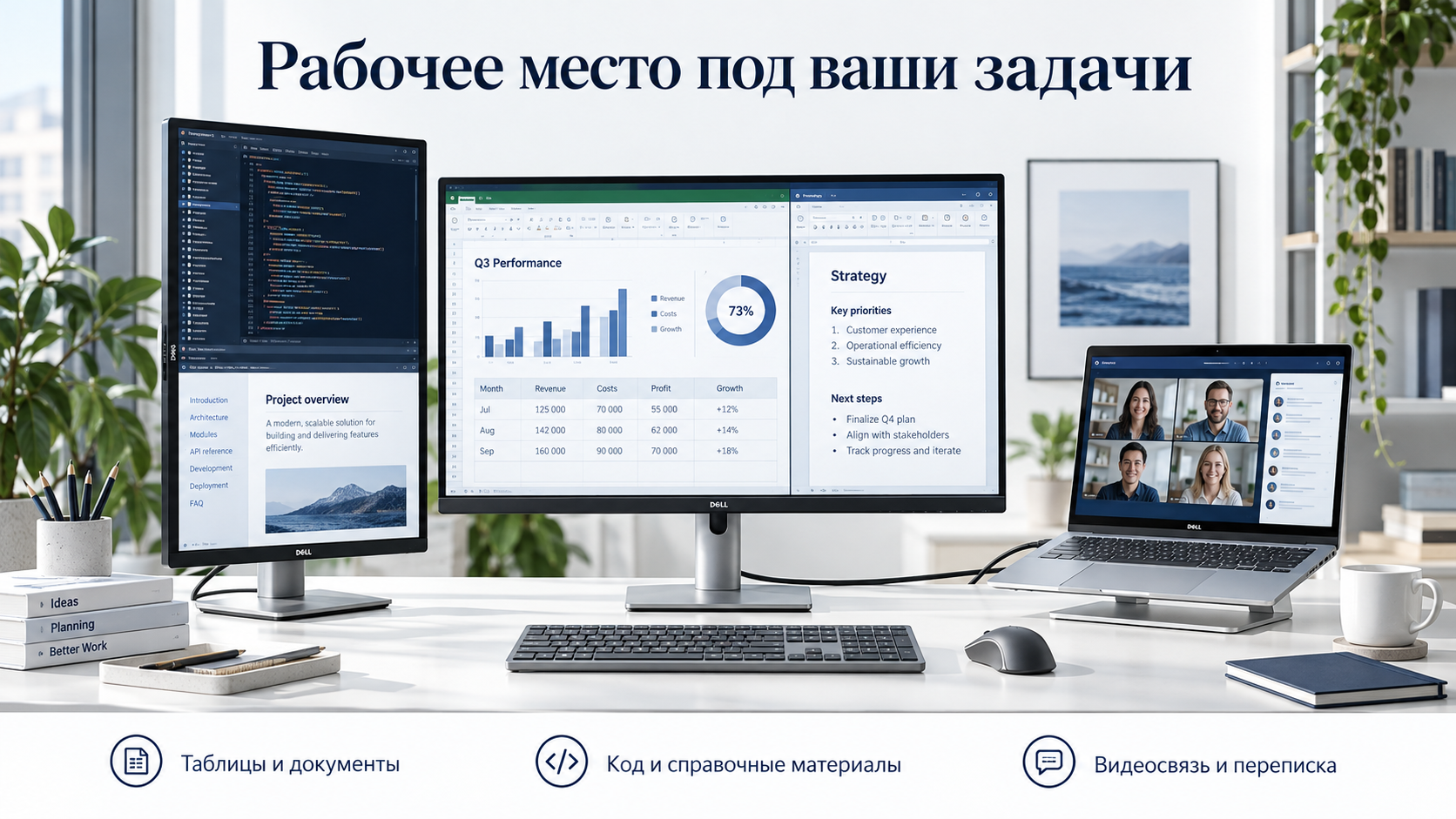
| Сценарий | Что сравнить | Главная проверка |
|---|---|---|
| Почта, CRM, документы | 23,8″ Full HD и 27″ QHD | Размер текста, место на столе, достаточность PD |
| Excel, 1С, финансовые отчёты | 27″ QHD и 27–32″ 4K | Сколько колонок видно при удобном масштабе |
| Программирование | 27″ QHD/4K; портретный дополнительный экран | Код, терминал и документация без слишком мелкого шрифта |
| Фото, дизайн и вёрстка | 4K и подходящий цветовой режим | Точность цвета, профиль, детализация, ваши приложения |
| CAD и сложные проекты | Крупный 4K или два экрана | Проект под нагрузкой, видеорежим, отдельное питание станции |
| Рабочий и личный компьютер | Монитор с KVM | Два upstream-подключения и переключение периферии |
Пример 1: офисный ноутбук с USB-C PD 65 Вт
Исходные условия: ноутбук документированно принимает 65 Вт, выдаёт Full HD или QHD через DP Alt Mode, используются клавиатура, мышь и проводная сеть. Сравните компактный P2422HE и более крупный U2722DE. Если два окна на Full HD приходится постоянно перекрывать, QHD может дать более удобную область. Если стол узкий и работа идёт главным образом в одном документе, компактная модель может оказаться практичнее.
До заказа проверьте не только включение картинки, но и набор USB-устройств. Подключите гарнитуру, если она участвует в ежедневной работе, и проведите короткий звонок. Проверьте сеть после пробуждения. Один исправный видеорежим ещё не подтверждает, что вся рабочая периферия ведёт себя предсказуемо.
Пример 2: разработчик с двумя компьютерами
Исходные условия: рабочий ноутбук и домашний ПК, общие клавиатура и мышь, код и документация. У U2724DE есть KVM, но это не функция беспроводной передачи USB между компьютерами. Каждому компьютеру нужно собственное соединение с монитором для изображения и данных. Настройте привязку upstream к видеовходу, затем проверьте переключение.
Если цель — особенно чёткий мелкий текст, сравните QHD 120 Гц с 4K 60 Гц. Если размер шрифта крупный и постоянно прокручиваются длинные страницы, плавность может быть важнее. Один и тот же разработчик может предпочесть разные экраны для чтения кода и просмотра графического интерфейса. Удобство лучше определить короткой проверкой своих проектов.
Пример 3: мощная мобильная рабочая станция
Исходные условия: рендеринг или CAD, штатный адаптер существенно мощнее 90 Вт, нужен 4K-экран. Подключение по USB-C или Thunderbolt может дать видео и периферию, но замену адаптера следует проверять отдельно. Если руководство предусматривает ограничение мощности через USB-C, сохраните штатное питание. Два кабеля к ноутбуку здесь могут быть более надёжным рабочим решением, чем красивое, но недостаточное питание одним проводом.
Проверку проводите на продолжительной задаче. Отследите заряд батареи, сообщения системы и поведение проекта. Не принимайте краткий всплеск потребления за весь сценарий и не измеряйте только время зарядки в выключенном состоянии. Офисный тест и рабочий рендеринг отвечают на разные вопросы.
Два монитора к ноутбуку: DisplayPort MST, Thunderbolt и Mac
Два экрана можно подключить к разным выходам ноутбука, через совместимую док-станцию или цепочкой от первого монитора ко второму. В последнем случае нужно проверить выход первого монитора, поддержку технологии у компьютера и общий ресурс видеосоединения. Наличие двух видеовходов на одном экране не означает, что он умеет передавать сигнал второму.
DisplayPort MST: несколько потоков в одном соединении
MST позволяет передавать несколько видеопотоков DisplayPort. Для цепочки первый монитор должен поддерживать соответствующий режим и иметь подходящий выход. Включите MST там, где этого требует руководство, и соедините DP-out первого экрана с DP-in второго. Не путайте вход и выход: одинаковый по форме разъём может выполнять другую роль.
Возможные разрешения зависят от пропускной способности всей цепочки. У U2722DE руководство отдельно приводит ограничения USB-C MST при HBR2 и HBR3. Это показывает, почему нельзя обещать одинаковый результат от любого ноутбука с USB-C. Конкретное число дисплеев с нужными разрешением, частотой и глубиной цвета подтверждайте по таблице режимов и проверке системы.
Почему для Mac нельзя обещать обычную DP-цепочку
Для независимых рабочих столов macOS не следует рассчитывать на обычную DisplayPort MST-цепочку как на эквивалент Windows. В такой схеме можно получить повтор изображения вместо расширения. Thunderbolt-цепочка — другой вариант подключения, но и она работает в пределах возможностей конкретного Mac, первого монитора и соединения.
Количество поддерживаемых внешних экранов определяется точной моделью и чипом Mac, разрешением, частотой и иногда состоянием крышки. Например, Apple для MacBook Air и MacBook Pro с базовым M3 описывает использование двух внешних дисплеев при закрытой крышке и выполнении требований к macOS и питанию. Не переносите эту схему автоматически на M1, M2, M3 Pro или более новые поколения.
Если нужен один кабель к Mac и два независимых экрана, запишите это отдельным требованием. Согласуйте схему Thunderbolt, модели экранов и режимы. Не покупайте разветвитель только потому, что у него два HDMI: два гнезда могут выдавать зеркальное изображение или зависеть от драйвера. Док-станция сама по себе не увеличивает аппаратный предел числа дисплеев.
Как проверить два дисплея до тиражирования
- Подключите один экран и выставьте нужный режим.
- Добавьте второй и включите расширение рабочего стола.
- Убедитесь, что оба показывают разные окна, а не копию изображения.
- Сверьте разрешение и частоту каждого экрана после подключения.
- Проверьте сон, пробуждение и работу с открытой либо закрытой крышкой.
- Повторите проверку с подключёнными USB-устройствами и рабочей сетью.
В смешанном парке ноутбуков одна схема может работать по-разному. Для закупки нескольких десятков мест сначала проверьте по одному представителю каждой аппаратной группы. Это небольшая затрата времени по сравнению с поиском переходников после поставки.
Монитор с хабом или док-станция Dell: что выгоднее для рабочего места
Монитор с USB-хабом и PD может взять на себя часть функций док-станции. Если нужны один экран, клавиатура, мышь и LAN, это удобная схема: подключение остаётся на мониторе, а ноутбук приносится и уносится. Но наличие хаба не означает поддержку всех портов, корпоративных функций и режимов полноценного дока.
| Требование | Монитор с хабом | Отдельная док-станция |
|---|---|---|
| Один экран и базовая периферия | Часто закрывает задачу при достаточном PD | Нужна, если встроенных интерфейсов недостаточно |
| Несколько дисплеев | Проверить MST/Thunderbolt и выходы | Проверить матрицу видеорежимов дока и ноутбука |
| Специальные порты или много устройств | Ограничен встроенным набором | Можно подобрать набор под рабочее место |
| Смена монитора независимо от подключения | Хаб меняется вместе с монитором | Док можно сохранить при замене экрана |
| Корпоративная сеть и управление | Функции зависят от модели и платформы | Тоже требуют подтверждения совместимости, не считаются автоматическими |
При необходимости отдельного устройства можно сравнить Dell WD19S и Dell WD22TB4 по руководствам для вашего ноутбука. Их возможности здесь не объявляются одинаковыми: это разные варианты подключения, и подбор должен учитывать интерфейс компьютера, адаптер дока и требуемые видеорежимы.
Сравнивайте стоимость комплекта, а не только монитора
В расчёт входят экран, док при необходимости, кабели, кронштейн, клавиатура, камера или гарнитура, настройка и последующее обслуживание. Монитор без USB-C может иметь меньшую цену, но отдельная док-станция меняет общую сумму. Обратная ситуация тоже возможна: уже купленный док делает новый встроенный хаб необязательным.
Для масштаба полезен простой расчёт. Если два варианта комплекта различаются на условные 4000 рублей, для 30 мест разница составит 120 000 рублей. Это арифметический пример без привязки к текущим ценам Dell. Реальные суммы, наличие и условия поставки должны быть в коммерческом предложении. Не выбирайте самый дешёвый комплект, если потом каждому сотруднику нужен ещё один переходник.
Как подключить и настроить монитор Dell в Windows и macOS
Первое подключение
- Подключите монитор к розетке и включите его.
- Соедините ноутбук с нужным upstream-входом комплектным видеокабелем USB-C/Thunderbolt либо используйте подтверждённый HDMI/DP.
- Выберите соответствующий источник в меню монитора.
- Проверьте, что ОС обнаружила внешний дисплей.
- Установите родное разрешение, затем нужный масштаб и частоту.
- Подключите USB-периферию и Ethernet, если они нужны.
- Проверьте зарядку, сон и пробуждение.
Задавайте параметры последовательно. Если сразу подключить два экрана, накопитель, переходник, док и новый длинный кабель, при сбое будет непонятно, какое звено его вызывает. Исправная базовая связка позволяет добавлять устройства по одному и видеть, что изменилось.
Windows: расширить экран, выбрать частоту, настроить текст
Нажмите Win + P и выберите «Расширить», если нужны разные окна на ноутбуке и мониторе. В разделе «Параметры → Система → Дисплей» определите внешний экран, расположите дисплеи согласно их положению на столе и выберите родное разрешение. Масштаб устанавливается отдельно для удобства чтения. Неверное виртуальное расположение заметно по тому, что курсор уходит не в ту сторону.
Частоту проверьте в дополнительных параметрах дисплея. Выберите именно нужный экран: настройки ноутбука и внешнего монитора различаются. Если ожидаемые 120 Гц отсутствуют, сначала убедитесь, что сохраняется требуемое разрешение, затем проверьте соединение и поддержку режима. Принудительное снижение разрешения ради герц не всегда решает рабочую задачу.
macOS: расположение, масштаб и закрытая крышка
В системных настройках откройте раздел дисплеев, выберите внешний экран и нужный размер интерфейса, расположение и частоту из доступных режимов. Для независимых окон используйте расширение рабочего стола. Если нужна работа с закрытой крышкой, проверьте питание, внешнюю клавиатуру и мышь, а также требования конкретного Mac.
Не закрывайте крышку только ради появления второго дисплея без проверки модели: ограничения у разных поколений различаются. Для ноутбука любой марки также проверьте допустимый производителем способ работы и не перекрывайте вентиляцию подставкой. Закрытая крышка меняет доступность встроенной камеры, клавиатуры и части средств входа — это нужно учесть в комплекте рабочего места.
Драйверы, меню и обновления
Для базового подключения дисплея не устанавливайте случайное ПО из поисковой выдачи. При необходимости обновляйте графический драйвер, прошивку дока или монитора по рекомендациям производителей для точных моделей. У корпоративного ноутбука согласуйте это с принятой политикой обновлений. Приложения управления дисплеем могут помогать распределять окна и переключать функции, но не добавляют отсутствующий видеовыход.
Почему монитор не работает через USB-C: проверка по симптомам
Разделите неисправность на изображение, данные и питание. Если одновременно искать «почему Type-C не работает», легко заменить исправное устройство. Если понятно, какая функция отсутствует, проверка становится короткой и воспроизводимой.
| Симптом | Что проверить первым | Следующий шаг |
|---|---|---|
| Зарядка есть, изображения нет | DP Alt Mode/Thunderbolt ноутбука, видеовход монитора, видеовозможности кабеля | Использовать комплектный кабель и прямое соединение |
| Изображение есть, зарядки нет | Приём USB-C PD ноутбуком и мощность upstream-порта | Проверить настройки зарядки, кабель и требования системы |
| USB-клавиатура не работает | USB-upstream, выбор хоста в KVM, нужный порт | Проверить устройство напрямую и вернуть в хаб |
| 4K доступно только при 30 Гц | Режим выхода ноутбука, адаптера и кабеля | Упростить цепочку; сверить точные 3840 × 2160 @ 60 Гц |
| Батарея падает под нагрузкой | Получаемая мощность, предупреждение об адаптере | Оценить рабочую задачу со штатным питанием |
| Второй экран повторяет первый | Режим ОС, тип цепочки, ограничения MST/macOS | Проверить независимые подключения или совместимую Thunderbolt-схему |
| Периодические отключения | Кабель, натяжение, переходники, режим после сна | Прямое подключение контрольным кабелем, затем обновления по документации |
| Текст размыт только в одной программе | Родное разрешение, DPI и настройки программы/удалённого клиента | Сравнить локальные приложения и масштабы отдельно |
Проверка за один короткий сеанс
Отключите док и переходники, оставьте один экран и один заведомо подходящий кабель. Если возможно, проверьте тот же монитор через HDMI или DP: это помогает отделить матрицу и питание экрана от USB-C соединения. Затем проверьте другой подтверждённый видеопорт ноутбука или совместимый компьютер. Не меняйте одновременно кабель, порт, режим и драйвер — результат будет трудно объяснить.
Если изображение устойчиво, верните периферию. Если нестабильность возникает только после сна, сохраните точную последовательность действий и сведения о версиях ПО для обращения в поддержку. Для рабочего парка полезно записывать модель ноутбука, монитора, кабеля и схему соединения. Точное описание экономит время лучше, чем фраза «иногда не включается».
Как выбрать и купить монитор Dell для ноутбука
В каталоге мониторов Dell выбирайте модели по подтверждённым требованиям рабочего места. Для офиса сравните Full HD и QHD, для более тонкой детализации — 4K, для частой прокрутки — модели с повышенной частотой. Если нужен один кабель, сделайте поддержку видео, PD и хаба обязательными пунктами заявки.
Что отправить для подбора и коммерческого предложения
- Полное название и конфигурацию ноутбука; при необходимости идентификатор для проверки документации.
- Версию ОС и способ использования: открытая крышка или закрытая.
- Число внешних экранов, желаемую диагональ, точное разрешение и частоту.
- Мощность штатного адаптера и подтверждённые возможности зарядки USB-C.
- Список периферии, необходимость LAN, KVM и специальных портов.
- Нужную длину кабеля и вариант установки: стойка или кронштейн.
- Количество рабочих мест, срок проекта и требования к гарантии.
Хорошая формулировка: «Нужен 27″ Dell 2560 × 1440 для ноутбука такой-то модели, один кабель с видео, клавиатурой, мышью и зарядкой не менее подтверждённых 65 Вт; Windows 11, один внешний экран». Плохая — «любой Dell 27 с Type-C». В первой заявке можно проверить каждое требование, во второй слишком много скрытых ожиданий.
Приёмка комплекта для бизнеса
До массовой поставки согласуйте проверку одного комплекта на типовом ноутбуке. Фиксируйте полный артикул монитора, состав коробки и кабель. Проверьте стойку, крепления, нужные режимы, зарядку во время работы, периферию и возврат из сна. При замене модели повторяйте проверку: близкое название не подтверждает идентичные порты и мощность.
Цена и сроки должны относиться к конкретному комплекту и партии. Наличие карточки в каталоге не заменяет подтверждения поставки. При выборе между монитором с хабом и отдельным доком запросите две сопоставимые комплектации. Так решение будет опираться на стоимость всего рабочего места и совместимость, а не на одну привлекательную характеристику.
Частые вопросы о мониторе Dell для ноутбука
Какой монитор выбрать для ноутбука для работы?
Начните с 23,8–24″ Full HD для компактного места или 27″ QHD для нескольких окон. Если важнее детализация текста и изображений, сравните 27–32″ 4K с удобным масштабом. Затем проверьте порт ноутбука и нужную схему питания. Универсального ответа только по бренду или диагонали нет.
Как понять, поддерживает ли USB-C ноутбука монитор?
В руководстве для точной модели ищите вывод DisplayPort через USB-C, DP Alt Mode, Thunderbolt или явное описание подключения дисплеев. Упоминания только USB-данных и зарядки недостаточно. При отсутствии маркировки рядом с портом тоже обращайтесь к документации.
Можно ли подключить Dell к ноутбуку другого бренда?
Да, при совместимых интерфейсах и режимах. Для одного кабеля отдельно проверяются видео, приём PD и USB-данные. Дополнительные платформенные функции могут иметь ограничения и требуют самостоятельной проверки.
Может ли монитор заряжать ноутбук одним кабелем?
Да, если монитор выдаёт Power Delivery через нужный upstream, ноутбук принимает это питание и кабель подходит. Для одновременной картинки необходимо ещё совместимое видео. Сам монитор должен иметь сетевое питание.
Хватит ли 65 Вт вместо адаптера 90 Вт?
Не следует считать это гарантированно достаточным. Некоторые ноутбуки могут работать с ограничениями, медленно заряжаться или разряжаться под нагрузкой; другие предъявляют более строгие требования. Ответ берут из документации модели и проверки рабочего сценария.
Можно ли подключить монитор 90 Вт к ноутбуку 65 Вт?
При совместимых USB PD-профилях и кабеле — да. Ноутбук запрашивает подходящее питание, а 90 Вт обозначает максимум источника. Это не постоянная принудительная подача всей мощности.
Чем USB-C монитор отличается от обычного HDMI?
Совместимый USB-C может объединить видео, хаб и зарядку в одном подключении. Обычный HDMI передаёт изображение и звук; питание ноутбука и USB-хаб подключаются отдельно. Качество изображения определяется поддерживаемым режимом, а не удобством формы разъёма.
Что лучше для 27 дюймов: QHD или 4K?
QHD даёт около 109 PPI, 4K — около 163 PPI. 4K удобнее для более тонких деталей, но требует выбора масштаба. QHD может быть достаточно для документов и кода. Оцените своё приложение и размер шрифта, а не только заставку.
Можно ли подключить внешний 4K к ноутбуку Full HD?
Да, если видеовыход поддерживает нужные разрешение и частоту. Разрешение встроенного экрана не задаёт предел внешнего. Для разных режимов используйте расширенный рабочий стол и настройки каждого дисплея.
Зачем 120 Гц для офисной работы?
Для более плавной прокрутки и движения элементов. Статичный документ не становится подробнее. Сначала определите нужное разрешение, затем сравните комфорт движения на 60 и 120 Гц.
Почему по USB-C ноутбук заряжается, но нет изображения?
Возможно, порт ноутбука не поддерживает видео, выбран data-only порт монитора или кабель рассчитан только на зарядку. Проверьте эту тройку и используйте прямое соединение комплектным кабелем.
Любой ли кабель 100 или 240 Вт подходит для видео?
Нет. Допустимая мощность и поддержка видеосигнала — разные характеристики. Для дисплея нужна явно подтверждённая поддержка видеосоединения или соответствующего Thunderbolt. Мощный зарядный провод может не передать изображение.
Можно ли подключить два Dell одним кабелем к MacBook?
Иногда можно по совместимой Thunderbolt-схеме, но это зависит от точного Mac и режима обоих экранов. Обычная DP MST-цепочка не должна считаться универсальным способом получить два независимых рабочих стола macOS. Сначала проверьте предел числа дисплеев у вашего чипа и модели.
Заменяет ли монитор док-станцию?
Может заменить нужную вам часть её функций: зарядку, USB-периферию и LAN при наличии соответствующих интерфейсов. Для нескольких экранов, специальных портов или корпоративных требований нужно сравнить конкретные возможности. Хаб не равен любому доку.
Можно ли работать с закрытой крышкой?
Если это поддерживает ноутбук и выполнены требования питания и ОС. Нужны внешние устройства ввода; также продумайте камеру и доступ к средствам входа. Не перекрывайте охлаждение и проверьте пробуждение именно в этом режиме.
Что обязательно проверить перед покупкой Dell USB-C?
Точное имя модели с суффиксом, разрешение и частоту, upstream с видео, мощность PD, комплектный кабель, нужные USB/LAN/KVM функции и совместимость с ноутбуком. Для двух экранов добавьте проверку полной схемы. Для партии — пилот на каждом типе ноутбуков.
Для подбора начните с ноутбука и своих задач. Передайте требования к экрану, питанию и периферии вместе с точной моделью компьютера. Тогда монитор Dell можно выбрать как часть проверенного рабочего комплекта: с нужной чёткостью, удобной установкой и предсказуемым подключением каждый день.
