Какой ноутбук Dell выбрать для программирования: IDE, Docker, виртуальные машины и Linux?
Для разработки на Dell разумная отправная точка — 16 ГБ оперативной памяти и SSD 512 ГБ. Для рабочего проекта с Docker, базой данных и несколькими инструментами чаще стоит начинать с 32 ГБ и SSD 1 ТБ. Если одновременно нужны несколько виртуальных машин, большой Android-проект или тяжёлая локальная инфраструктура, объём памяти рассчитывают отдельно: 64 ГБ могут оказаться полезнее дорогой видеокарты.
Ноутбук для программирования выбирают по тому, что будет работать одновременно. Язык сам по себе не определяет конфигурацию: учебный Python-скрипт и обработка большого набора данных предъявляют разные требования. Ниже — порядок выбора Dell под IDE, контейнеры, виртуальные машины и Linux, расчёты ресурсов, примеры моделей и проверка конкретной комплектации перед покупкой.
Какой ноутбук выбрать для программирования и учёбы?
Для обучения, небольшого сайта и обычной офисной многозадачности не требуется мобильная рабочая станция максимальной комплектации. Нужны достаточно быстрый процессор, SSD, удобная клавиатура и память, позволяющая держать открытыми редактор, браузер и локальное окружение. У Dell такой вариант можно искать среди ноутбуков Latitude и Dell Pro.
Следующая таблица задаёт ориентиры для первоначального отбора. Это рекомендации для описанных сценариев, а не официальные минимальные требования всех программ. Количество контейнеров, размер базы, состав расширений IDE и способ сборки могут существенно изменить потребление ресурсов.
| Рабочий сценарий | RAM | SSD | Главный критерий |
|---|---|---|---|
| Учёба, Python-скрипты, небольшой frontend | 16 ГБ | 512 ГБ | Удобство работы и возможность будущего апгрейда |
| Backend, IDE, браузер, Docker и локальная база | 32 ГБ | 1 ТБ | Запас памяти под одновременные сервисы |
| Android Studio, эмулятор и сервисы проекта | 32 ГБ; 64 ГБ при тяжёлой многозадачности | 1 ТБ | Память, аппаратная виртуализация и длительная производительность CPU |
| Несколько VM, локальный стенд DevOps или QA | 64 ГБ после расчёта | 1–2 ТБ | Суммарные ресурсы гостей и хостовой системы |
| Разработка с локальными GPU-вычислениями | 32–64 ГБ по проекту | 1–2 ТБ по данным | Совместимость GPU, видеопамять и охлаждение |
Если направление ещё не выбрано, практичный универсальный вариант — Dell с 32 ГБ RAM, SSD 1 ТБ и встроенной графикой. Он оставляет пространство для перехода от учебных проектов к контейнерам и более тяжёлой IDE. При ограниченном бюджете конфигурация 16/512 тоже имеет смысл, особенно когда память заменяется и основная сборка выполняется на удалённом сервере.
Не покупайте 64 ГБ только ради надписи «для программиста». Сначала определите, какие процессы действительно должны работать вместе. Но и не рассчитывайте, что SSD полностью компенсирует нехватку оперативной памяти: подкачка помогает системе пережить дефицит, а постоянная работа через неё добавляет задержки.
Какие характеристики ноутбука важны для программирования?
Составьте список обычного рабочего дня. Например: IntelliJ IDEA, две копии проекта, браузер с документацией, видеосвязь, PostgreSQL, Redis, несколько сервисов Docker и один тестовый Linux. В другом случае достаточно VS Code, терминала и браузера. У этих двух разработчиков может быть один язык, но разные требования к ноутбуку.
Разделите операции на интерактивные и длительные. Автодополнение, переход к определению и запуск небольшого теста должны быстро реагировать на действие пользователя. Полная сборка, индексация большого репозитория и интеграционные тесты нагружают компьютер дольше. При покупке полезно проверить обе группы, а не ограничиваться временем запуска редактора.
- IDE и проект: название, версия, расширения, размер репозитория и число одновременно открытых проектов.
- Сервисы: базы данных, очереди, поиск, локальные API, их реальные лимиты памяти.
- Виртуализация: число одновременно работающих гостей, RAM каждого, диски и необходимость вложенной виртуализации.
- Рабочая среда: Windows, WSL 2 или конкретный дистрибутив Linux, корпоративный VPN и средства защиты.
- Данные: локальная база, тестовые наборы, образы, SDK и резервные копии.
- Мобильность: работа от батареи, поездки, количество дисплеев и периферия.
Python для изучения синтаксиса не требует той же машины, что Python для большого pandas-датасета. JavaScript в небольшом приложении и JavaScript в монорепозитории с десятками пакетов также различаются. Для Java и .NET важны не только редактор и компилятор, но и размер решения, тестовые процессы и фоновые сервисы. Запрос «ноутбук для Python» полезен как начало поиска, однако окончательный выбор лучше делать по окружению.
У автора канала Dushnila есть точная формулировка: «Решил сделать тирлист лучших на мой взгляд ноутбуков для программирования, учебы и работы». Здесь ключевые слова — «на мой взгляд». Персональный рейтинг помогает познакомиться с вариантами, но пригодность для вашего проекта проверяется составом инструментов и тестовой нагрузкой.
Если работаете на удалённой машине, отдельно отметьте, какие вычисления остаются на ноутбуке. Удалённая компиляция снижает требования к локальному CPU, однако браузер, видеосвязь, клиент IDE и несколько экранов продолжают использовать его ресурсы. Постоянный доступ к сети и разрешённая корпоративная схема подключения становятся частью выбора.
Какой процессор лучше для ноутбука программиста: Core i5, i7 или Core Ultra?
Сравнивайте полное обозначение процессора, его поколение и конкретный ноутбук. Названия Core i5, Core i7 и Core Ultra обозначают семейства, внутри которых есть разные классы мощности и конструкции. Само слово i7 не доказывает, что сборка проекта будет быстрее, чем на другом Dell с более современным CPU и хорошим охлаждением.
Свят404 формулирует отправную точку так: «В этом видео расскажу как подобрать ноутбук для программирования и не только и на какие моменты стоит обратить внимание в первую очередь». Для рабочего выбора такими моментами становятся процессор, память, накопитель и экран; порядок приоритетов зависит от проекта.
В интерактивной работе важны быстродействие отдельного потока и задержки доступа к данным. При параллельной компиляции растёт роль нескольких ядер. Но количество ядер не превращается автоматически в такой же множитель скорости: часть этапов выполняется последовательно, а некоторые процессы ограничиваются памятью или накопителем. У гибридных CPU производительные и энергоэффективные ядра различаются, поэтому сравнение только общего количества особенно грубо.
| Задача | Что имеет значение | Как проверить |
|---|---|---|
| Редактор, навигация по коду, короткие тесты | Быстрая реакция системы и производительность отдельных потоков | Открыть свой проект, выполнить поиск и обычный тест |
| Большая сборка C++, Java или .NET | Несколько ядер, доступная RAM, устойчивость под длительной нагрузкой | Сравнить повторные сборки с одинаковыми настройками |
| Несколько виртуальных машин | Аппаратная виртуализация и достаточный общий ресурс CPU | Запустить рабочий набор гостей, а не одну пустую VM |
| Работа в дороге | Баланс мощности, шума и потребления | Проверить свой сценарий от батареи |
Процессоры с обозначениями U часто встречаются в ноутбуках, рассчитанных на мобильность, H и HX — в более производительных устройствах. Это удобный предварительный фильтр, но не результат теста. Лимиты мощности, настройки прошивки, система охлаждения и режим питания конкретной машины меняют длительную производительность. Для небольшого backend-проекта U может быть разумным выбором; для многочасовых сборок сравнивайте варианты под продолжительной нагрузкой.
Максимальная частота Turbo описывает отдельный режим работы, а не постоянную частоту всех ядер в течение рабочего дня. В описании товара ищите точный CPU. Если продавец пишет только «Core i7», запросите полный индекс до оплаты.
Стоит ли выбирать ARM-ноутбук для разработки?
ARM может подходить для конкретного набора инструментов, но совместимость нужно проверять до покупки. Образы контейнеров бывают для amd64 и arm64; нативные зависимости, плагины и старые корпоративные программы могут поддерживать только одну архитектуру. Эмуляция чужой архитектуры не гарантирует ту же скорость и поведение. Если разворачиваете x86-64 окружение и не готовы менять сборочную цепочку, Dell на x86-64 упрощает первоначальный отбор.
Особенно внимательно проверяйте мобильную разработку, гипервизор, VPN и средства корпоративной защиты. Поддержка архитектуры у самой ОС не означает поддержку всех инструментов команды. Покупка по красивому результату одного CPU-теста здесь может привести к несовместимому рабочему месту.
Сколько оперативной памяти нужно для программирования: 16, 32 или 64 ГБ?
16 ГБ — рабочая стартовая конфигурация для умеренной нагрузки; 32 ГБ — полезный ориентир для IDE вместе с Docker; 64 ГБ выбирают под рассчитанную многозадачность. Официальный минимум отдельной программы и комфорт всего рабочего дня — разные величины. Например, у VS Code небольшие собственные требования, но запущенные через него языковые серверы, тесты и браузер потребляют дополнительные ресурсы.
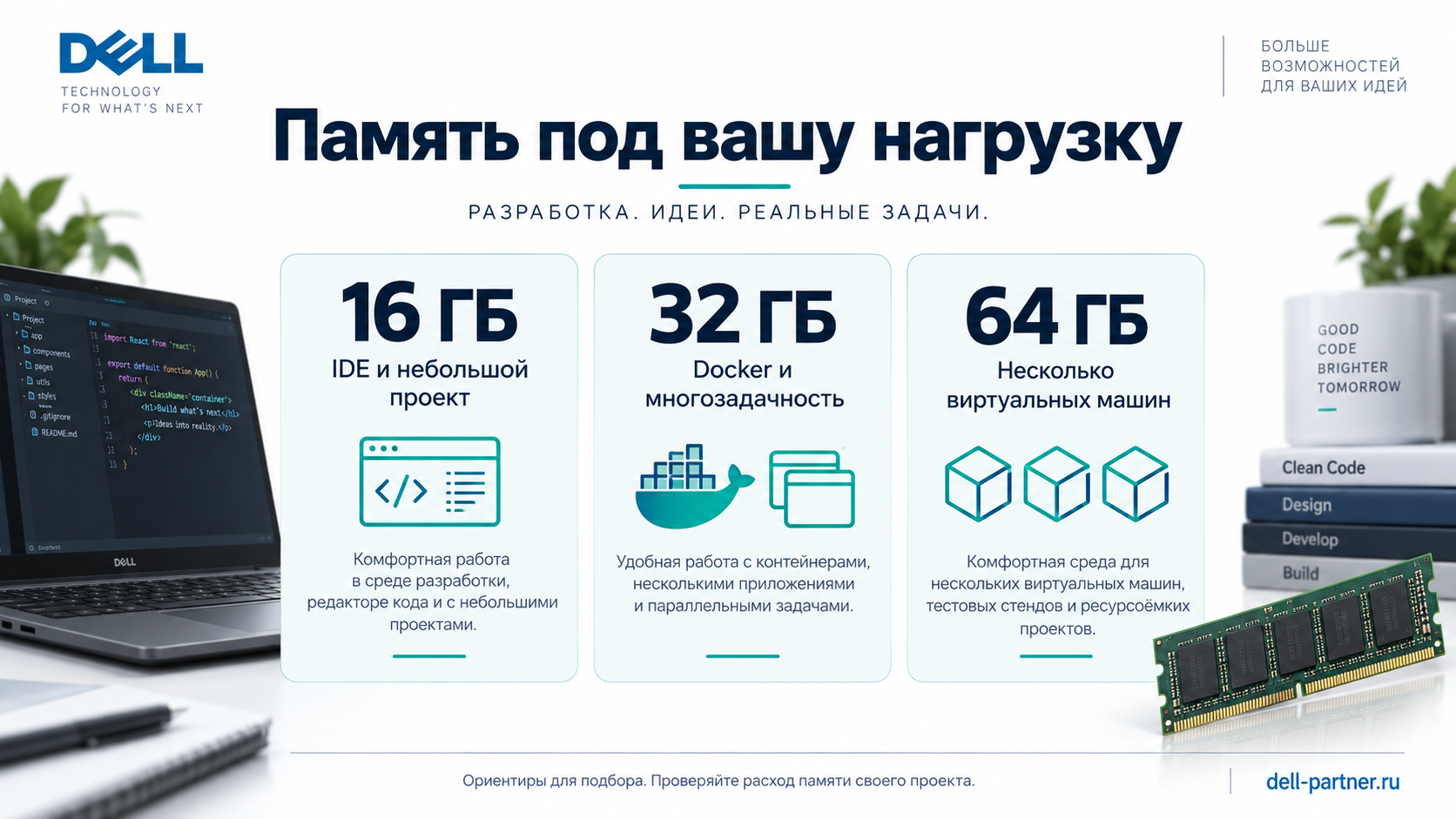
Измерьте память при обычной работе, затем повторите наблюдение в тяжёлый момент: индексация, сборка, запуск тестового стенда, видеозвонок. Учитывайте не только занятое число гигабайт, но и признаки давления на память: интенсивную подкачку, остановки приложений, завершение процессов и необходимость постоянно закрывать инструменты.
| Группа процессов | Умеренный backend | Backend и отдельная VM |
|---|---|---|
| ОС и фоновые приложения | 6 ГБ | 6 ГБ |
| IDE и её процессы | 3 ГБ | 4 ГБ |
| Браузер и связь | 3 ГБ | 4 ГБ |
| Контейнерное окружение целиком | 5 ГБ | 8 ГБ |
| Отдельная виртуальная машина | 0 ГБ | 8 ГБ |
| Сумма | 17 ГБ | 30 ГБ |
| С условным запасом 25% | 21,25 ГБ | 37,5 ГБ |
| Следующий подходящий объём из 16/32/64 ГБ | 32 ГБ | 64 ГБ |
Запас 25% в этом примере — правило планирования, а не требование IDE. Он позволяет учесть кратковременные пики и рост проекта. Если измеренная нагрузка ниже, итоговый объём может быть меньше. Если одновременно запускаются дополнительные тестовые процессы, увеличивается база или открывается второй проект, расчёт пересматривают.
Не считайте один ресурс дважды. Когда контейнеры находятся внутри WSL 2, память всей WSL-среды и сумма памяти её контейнеров описывают пересекающиеся величины. Для бюджета ноутбука используйте общий расход среды, а детализацию контейнеров — для поиска наиболее тяжёлого сервиса. Память файлового кэша тоже не всегда равнозначна памяти, которую приложение не может освободить.
Чем минимальные требования IDE отличаются от рабочего бюджета?
| Инструмент | Подтверждённые требования к RAM | Как применять при выборе Dell |
|---|---|---|
| VS Code | Рекомендуется 1 ГБ для самого редактора | Добавить память расширений, браузера, тестов и сервисов; это не бюджет всего ноутбука |
| Visual Studio 2026 | Минимум 4 ГБ; 16 ГБ для типичных профессиональных решений; 64 ГБ для наиболее комфортной работы | Сопоставить размер решения и одновременные процессы, не считать 4 ГБ рабочей рекомендацией |
| Android Studio | 8 ГБ для Studio; 16 ГБ для Studio с эмулятором; рекомендуется 32 ГБ | Дополнительные эмуляторы, базы и Docker учесть отдельно |
| Docker Desktop на Windows | Не менее 8 ГБ системной RAM | Добавить потребности IDE, Windows и контейнерного проекта |
Требования относятся к конкретным продуктам и поддерживаемым ими системам. Они не доказывают одинаковое потребление каждого проекта. Например, установка Visual Studio может занимать десятки гигабайт на SSD, но память для решения определяется ещё и составом инструментов и выполняемой работой. При смене крупной версии IDE повторите проверку окружения.
Хватит ли 8 ГБ для начала?
На 8 ГБ можно учиться писать небольшие программы. Однако при покупке нового рабочего ноутбука под несколько лет такой объём быстро сужает выбор окружения. Особенно рискованна конфигурация с 8 ГБ распаянной памяти: добавить модуль позже не получится. Лучше выбрать 16 ГБ с понятным апгрейдом или 32 ГБ сразу, чем переплачивать за CPU, которому постоянно не хватает RAM.
Для Android Studio с эмулятором минимальная планка памяти выше, чем для одной среды разработки: 16 ГБ для связки Studio и эмулятора, 32 ГБ в рекомендуемой конфигурации. База, браузер и дополнительные инструменты расходуют память сверх этой связки. Несколько эмуляторов и VM следует учитывать отдельно.
Можно ли увеличить память в Dell после покупки?
Это зависит от точной модели. В ноутбуке могут быть сменные SO-DIMM, распаянная RAM или другая конструкция. Объём 32 ГБ в карточке ничего не говорит о том, как он установлен. Уточните число разъёмов, их занятость, поддерживаемый максимум и сочетания модулей.
| Модель | Конструкция памяти | Максимум | Что это означает при выборе |
|---|---|---|---|
| Latitude 5450 | Два SO-DIMM, DDR5 | 64 ГБ, 2 × 32 ГБ | Есть возможность заменить модули; частота зависит от процессорной версии |
| Precision 3590 | Два SO-DIMM, DDR5 | 64 ГБ, 2 × 32 ГБ | Подходит для планирования постепенного увеличения RAM |
| Precision 5690 | Распаянная LPDDR5x | 64 ГБ; варианты 16, 32 и 64 ГБ | Оперативную память нельзя заменить или нарастить модулем после покупки |
Таблица показывает возможности моделей, а не обещание наличия каждой комплектации. Latitude 5450 и старый Latitude E5450 — разные устройства: буква E и поколение имеют значение. Сходное название нельзя использовать как подтверждение совместимости памяти, накопителя или батареи.
Для машины с двумя слотами 32 ГБ могут означать один модуль 32 ГБ или два по 16 ГБ. Первый вариант оставляет свободный разъём для дальнейшего увеличения объёма. Во втором при переходе к 64 ГБ придётся заменить оба модуля. Работа с двумя каналами памяти может быть полезна для пропускной способности, особенно для встроенной графики, но заранее назначать процент ускорения компиляции нельзя.
Распаянная память не делает ноутбук плохим. Она меняет способ покупки: объём выбирают на весь срок использования. Если через год планируется запуск нескольких VM, сравните цену нужной конфигурации сейчас со стоимостью смены ноутбука позже. Для корпоративного парка это также вопрос унификации: одинаковая модель с разными конструкциями или объёмами RAM требует разных планов обслуживания.
Перед апгрейдом проверьте инструкцию обслуживания и правила гарантии конкретной поставки. Не выбирайте память только по слову DDR5: формат, ёмкость, поддерживаемая частота и конфигурация должны подходить машине. Увеличение RAM полезно при её дефиците, но не устраняет несовместимый драйвер или медленную сеть.
Какой SSD нужен для программирования: 512 ГБ, 1 ТБ или 2 ТБ?
Объём проекта на Git-сервере не равен месту, которое он займёт на рабочем ноутбуке. Добавляются зависимости, SDK, индексы IDE, артефакты сборки, Docker-образы, слои, тома, локальные базы и виртуальные диски. Несколько копий проекта и разные версии окружения постепенно увеличивают этот объём.
| Состав данных | Примерный объём в этом расчёте |
|---|---|
| ОС, приложения и SDK | 140 ГБ |
| Репозитории и зависимости | 60 ГБ |
| Контейнерные образы, тома и кэш | 100 ГБ |
| Одна виртуальная машина | 80 ГБ |
| Локальные базы и тестовые данные | 80 ГБ |
| Всего рабочих данных | 460 ГБ |
| Требуемая ёмкость при условии 20% свободного пространства | 460 ÷ 0,8 = 575 ГБ |
В этом примере SSD 512 ГБ уже мал, поэтому логичен 1 ТБ. Все значения условные; правило оставить 20% свободного места — резерв для работы и роста, а не универсальный технический порог каждого SSD. Для небольшого учебного окружения 512 ГБ может быть достаточно. Для нескольких VM, больших баз и локальных наборов данных рассмотрите 2 ТБ после подсчёта.
Не путайте десятичную ёмкость накопителя и двоичное отображение в системе. 1 ТБ, то есть 1 000 000 000 000 байт, соответствует примерно 931 ГиБ; 512 ГБ — примерно 477 ГиБ. Разделы восстановления и установленные программы дополнительно уменьшают свободное место. Это нормальная разница единиц измерения, а не пропавшая ёмкость.
Для актуальной рабочей конфигурации Dell удобно искать SSD NVMe. Но максимальная последовательная скорость не описывает целиком работу с тысячами небольших файлов. На результат влияют задержки, случайный доступ, состояние файловой системы, параллельные операции и температура накопителя. Цифра в гигабайтах в секунду сама по себе не доказывает, что установка зависимостей ускорится во столько же раз.
Можно ли заменить SSD или установить второй?
Проверьте количество разъёмов, формат M.2, поддерживаемую длину накопителя и необходимое крепление. Наличие SSD не означает наличие второго свободного слота. Иногда при увеличении ёмкости требуется замена системного диска с переносом данных, а не добавление ещё одного устройства. Для машины с шифрованием заранее подготовьте ключи восстановления и рабочую резервную копию.
Внешний SSD полезен для переносимых наборов данных и резервных копий, но не всегда удобен для постоянно активной VM: кабель, отключение устройства и доступный интерфейс становятся частью рабочего процесса. Внутренний накопитель также не является резервной копией. Исходный код в Git не заменяет сохранение локальных баз, секретов и настроек окружения.
Какой ноутбук Dell выбрать для Docker и WSL 2?
Для Docker оцените содержимое окружения, а не только количество контейнеров. Пять небольших сервисов могут потреблять меньше ресурсов, чем одна база с тяжёлым запросом или один поисковый индекс. На ноутбуке одновременно работают IDE, браузер, средства связи и контейнерная среда; именно их сумма определяет выбор RAM.
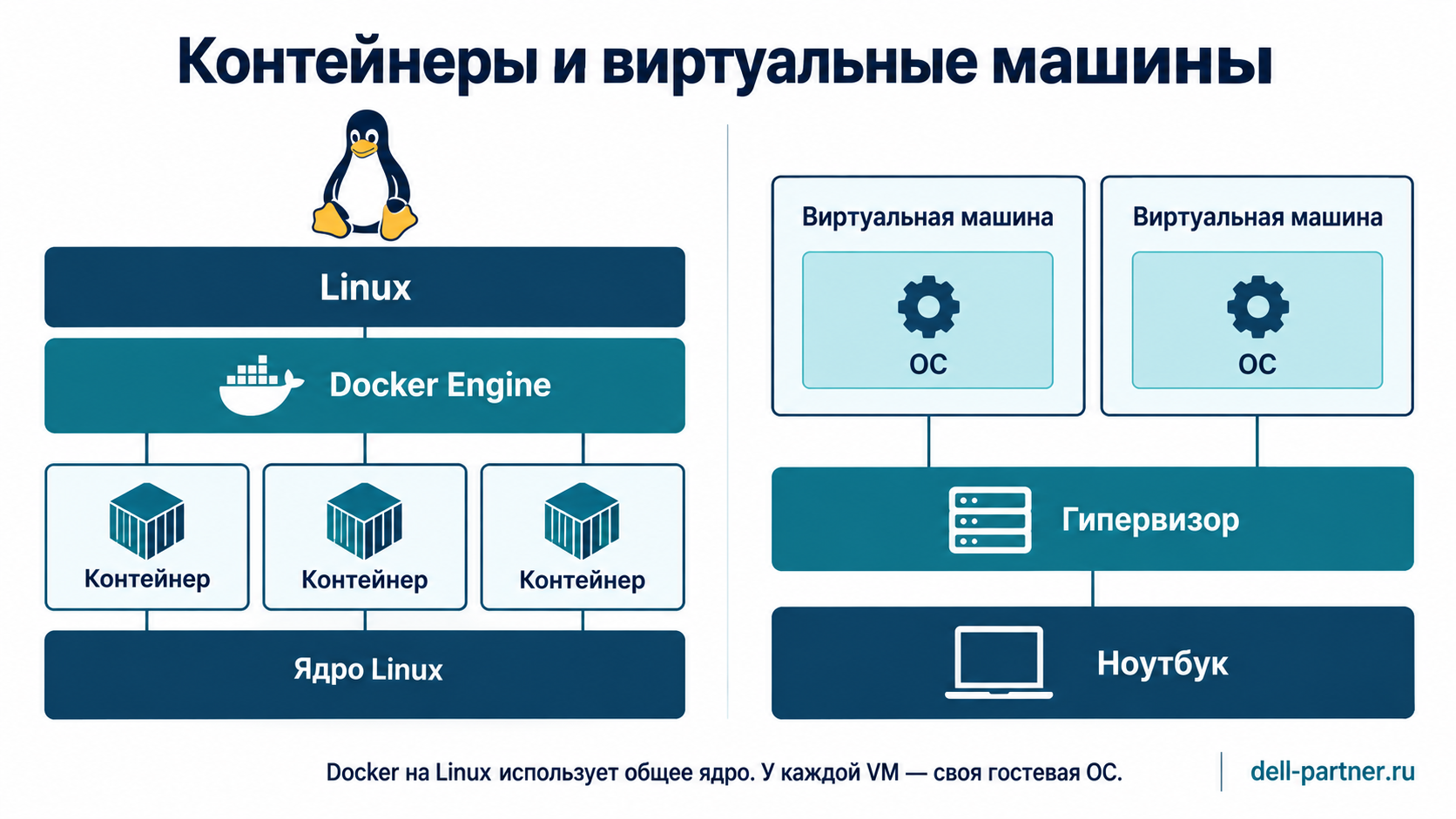
Docker Engine на Linux запускает Linux-контейнеры с общим ядром хоста. В Windows для Linux-контейнеров может использоваться Docker Desktop с WSL 2. У Docker Desktop для Linux тоже есть собственная VM: его нельзя считать тем же вариантом, что нативный Docker Engine. Эти различия помогают правильно составить бюджет ресурсов.
Для Docker Desktop на Windows нужны аппаратная виртуализация, подходящие возможности процессора и не менее 8 ГБ системной RAM. Это порог запуска продукта, а не рекомендация для полного backend-окружения. Ноутбук с 32 ГБ обычно стоит включить в первоначальный список, если локально работают IDE, база и несколько сервисов. Затем подтвердите выбор своим проектом.
Почему на ноутбуке с 32 ГБ WSL может ограничиваться 16 ГБ?
У WSL 2 стандартный предел памяти составляет 50% физической памяти Windows. На машине с 32 ГБ это предел около 16 ГБ для WSL-среды. Он не означает, что все 16 ГБ заранее заняты. Ограничение можно изменить через конфигурацию WSL 2, однако увеличение лимита не создаёт дополнительную физическую RAM: Windows, IDE и браузеру тоже нужен ресурс.
Если Linux-сервисам требуется 20 ГБ, а приложения Windows занимают ещё 10 ГБ, покупка 32 ГБ оставляет мало пространства для пиков. Перед выбором 64 ГБ проверьте расход окружения и возможность вынести тяжёлую часть на отдельный сервер. Иногда лимиты сервисов и организация работы позволяют обойтись меньшим объёмом, иногда рабочий проект действительно требует большего.
Для Linux-инструментов в WSL храните рабочие репозитории в Linux-файловой системе, например в /home/user/projects. Постоянная сборка из Windows-раздела через /mnt/c может добавлять накладные расходы. Если проект обрабатывают Windows-инструменты, выбирайте размещение под них. Перед переносом проверьте, как команда открывает файлы и где находятся данные.
Как измерить память контейнеров перед покупкой?
Команда docker stats --no-stream показывает текущие показатели работающих контейнеров. Снимите значения в момент обычной работы и во время тяжёлого теста, а общий расход среды проверьте отдельно. У контейнеров без настроенных ограничений нет автоматически назначенной одинаковой квоты CPU и памяти; лимиты следует задать в рабочем окружении и повторить измерение.
Учитывайте постоянные тома и базу данных, а не только образы. Обновление зависимостей и сборка новых образов увеличивают занятое место. Очистку выполняйте с пониманием состава данных: удаление тома может уничтожить локальную базу. Для корпоративной закупки включите в расчёт также условия использования Docker Desktop и лицензии остальных инструментов.
Как выбрать ноутбук для виртуальных машин и локального DevOps-стенда?
Виртуальная машина содержит собственную гостевую ОС и приложения. При нескольких гостях надо учесть память каждого, ресурсы хоста и рабочие инструменты вне VM. Число «три виртуальные машины» без их назначения почти бесполезно: три минимальных Linux-гостя и три Windows-окружения с IDE — разные задачи.
| Компонент стенда | Планируемая память |
|---|---|
| Хостовая ОС, браузер и средства связи | 8 ГБ |
| IDE на хосте | 4 ГБ |
| Linux-гость с сервисом приложения | 6 ГБ |
| Linux-гость с базой | 8 ГБ |
| Windows-гость для тестирования | 12 ГБ |
| Сумма | 38 ГБ |
| С условным запасом 25% | 47,5 ГБ — ориентир для выбора 64 ГБ |
В таблице показан пример планирования, а не проверенная производительность конкретного Dell. Назначение гостю 8 ГБ не доказывает, что все его задачи поместятся в этот объём. Динамическая память, обмен страницами и особенности гипервизора меняют поведение, поэтому окончательное решение принимают после запуска реального стенда.
С количеством vCPU действуйте так же внимательно. Нельзя приписать каждой VM все логические процессоры ноутбука и считать, что ресурсы умножились. При одновременной активности гости конкурируют за CPU. Начните с потребности каждого сервиса, оставьте ресурс для хоста и проверьте время отклика, а не только загрузку в диспетчере.
Виртуальные диски, снапшоты и клоны расходуют SSD. Увеличение виртуальной ёмкости не равно немедленной записи всего объёма, но рост данных может постепенно заполнить физический накопитель. Учтите место для экспорта VM, временных файлов и восстановления. Полезно заранее определить, какие гости должны работать постоянно, а какие запускаются по очереди.
Если нужен гипервизор внутри гостя, проверяйте вложенную виртуализацию в точной связке CPU, хостовой ОС, гипервизора и гостя. Поддержка обычной VM не доказывает поддержку любой вложенной схемы. Локальный ноутбук также не обязан воспроизводить целиком производственный кластер: часть интеграционных задач удобнее выполнять на выделенном тестовом сервере.
Что лучше для программирования: Windows с WSL или Linux?
Выбор ОС определяется инструментами и правилами команды. Windows с WSL 2 позволяет сочетать Windows-приложения с Linux-окружением. Нативный Linux подходит, когда основной стек и корпоративные средства работают в нём. Dual boot даёт две отдельные системы, но переключение требует перезагрузки и отдельного места на накопителе.
| Вариант | Когда удобен | Что проверить перед покупкой |
|---|---|---|
| Windows и WSL 2 | Нужны Windows-приложения и Linux-инструменты | Корпоративные политики, виртуализацию, лимиты RAM, файловую систему проекта |
| Нативный Linux | Основной стек команды работает в Linux | Драйверы конкретной комплектации, VPN, сон, камера, внешние дисплеи |
| Dual boot | Нужны отдельные полноценные Windows- и Linux-среды | Место на SSD, порядок загрузки, шифрование и резервное восстановление |
| Удалённая разработка | Сборка и сервисы выполняются на сервере | Качество сети, доступ, ограничения безопасности и работу без связи |
При выборе Windows не переносите опыт Visual Studio Code на Visual Studio: это разные продукты. Полноценная Visual Studio предназначена для Windows, тогда как VS Code работает и в Linux. Для .NET-разработки возможны разные инструменты, но расширения, отладчик, проектные типы и корпоративные требования нужно сопоставить заранее.
Нативный Linux избавляет рабочий Linux-стек от необходимости размещаться внутри Windows, однако не гарантирует, что любая периферия заработает без настройки. WSL также не является полной копией любой Linux-машины по поведению оборудования и всей сети. Если проект зависит от USB-устройств, специфических драйверов или низкоуровневых функций, проведите отдельный пилот.
Для разработки приложений iOS нужен доступ к Mac для Xcode и соответствующей сборочной цепочки. На Dell можно писать общий код, работать с backend и частью кроссплатформенного проекта, но локальный Xcode в Windows или Linux не появляется. Удалённый Mac или macOS-этап в CI следует включить в архитектуру и бюджет заранее.
При корпоративной покупке согласуйте ОС до выбора ноутбука. Требования к шифрованию, VPN, управлению устройствами и защите могут определить допустимый стек. Не отключайте защитные функции только ради того, чтобы завершить демонстрацию: рабочая машина должна пройти проверку в разрешённой конфигурации.
Какой ноутбук Dell выбрать для Linux и как проверить совместимость?
Проверять нужно сочетание модели, процессора, беспроводного модуля, графики, прошивки и версии ОС. У одной модели Dell встречаются разные комплектации. Успешный запуск Ubuntu на одном варианте не доказывает совместимость каждой версии Wi-Fi, камеры или гибридной графики.
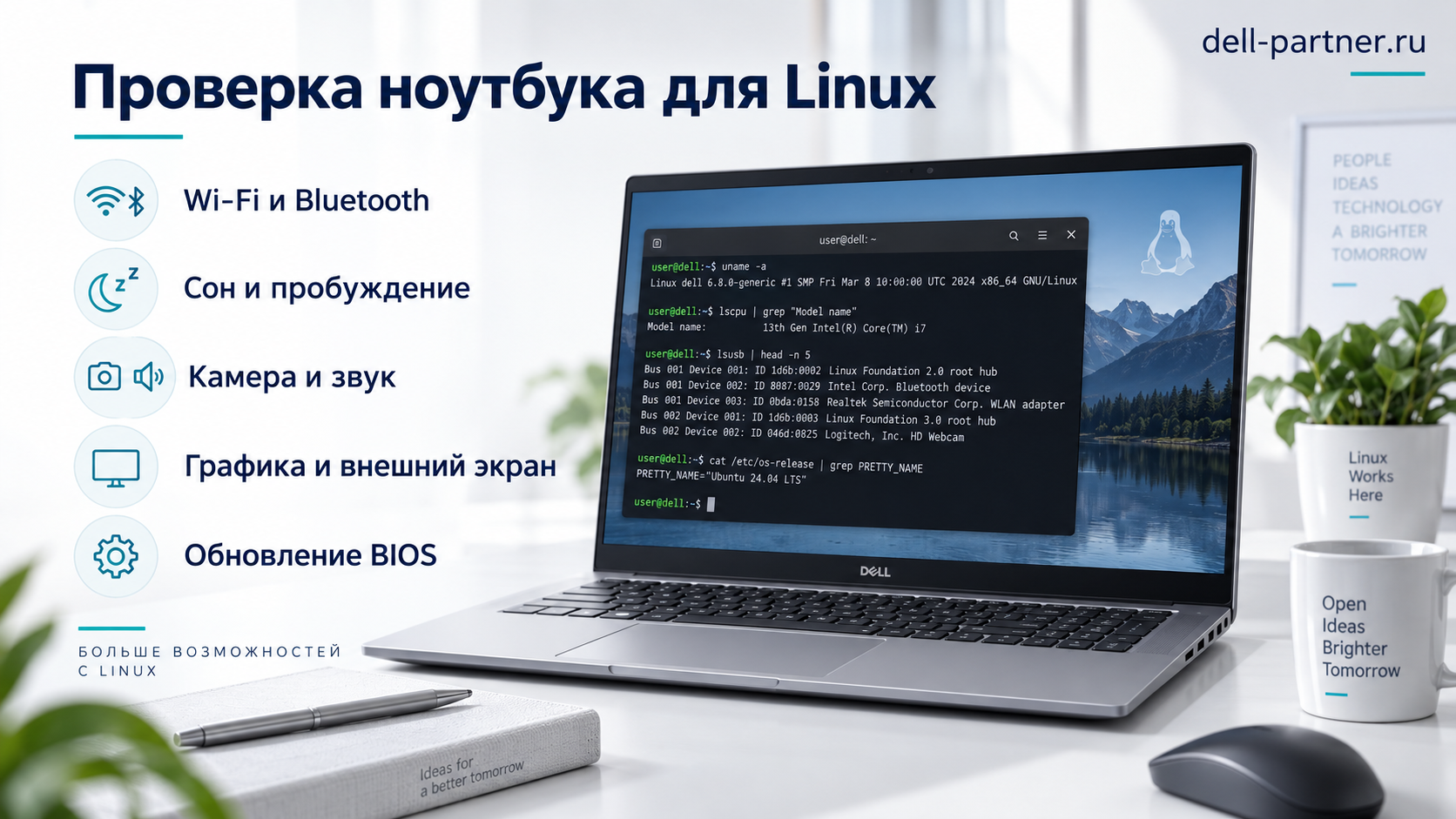
Среди Latitude 5450 есть Ubuntu-сертифицированные конфигурации. Сертификация относится к определённому оборудованию и выпуску системы. Она полезна для отбора, но не превращается в обещание поддержки любого дистрибутива, любого ядра и всех вариантов этой модели.
| Узел или функция | Практическая проверка | Почему важна |
|---|---|---|
| Wi-Fi и Bluetooth | Подключение к рабочей сети, VPN, гарнитуре и мыши | Загрузка системы без стабильной связи не решает рабочую задачу |
| Сон и пробуждение | Несколько циклов сна с открытым проектом и подключённой периферией | Потеря связи или необходимость перезагрузки нарушают рабочий день |
| Камера, микрофон и звук | Реальный видеозвонок и запись звука | Нужны для удалённой работы и поддержки команды |
| Графика и внешний дисплей | Подключение нужного разрешения, масштабирование и переподключение | Гибридная графика и видеовыходы требуют отдельной проверки |
| Прошивка и загрузка | Работа в согласованном режиме BIOS/UEFI и Secure Boot | Система должна соответствовать требованиям безопасности |
| Сканер отпечатка и специальные клавиши | Проверка, если они входят в обязательные требования | Не все дополнительные функции имеют одинаковую поддержку |
Live USB помогает быстро выявить часть проблем, но не заменяет проверку установленной рабочей системы. Сон, обновления, шифрование, драйвер дискретной GPU и корпоративные агенты могут вести себя иначе. В пилоте используйте тот выпуск Linux, который планируется у сотрудников, и зафиксируйте версии ядра и прошивки.
Не оценивайте пригодность исключительно по тому, что «Linux установился». Ноутбук должен проснуться после встречи, снова подключиться к сети, показать внешний экран и открыть проект. Для нового оборудования особенно важно не назначать неподтверждённую совместимость старой версии ОС только по названию Dell.
При заказе попросите перечислить точные модули Wi-Fi, графику и поддерживаемую исходную ОС. Если Linux является обязательным условием, включите проверяемую конфигурацию в спецификацию поставки. Для нескольких рабочих мест сначала проверьте один экземпляр, затем тиражируйте подтверждённую комплектацию.
Нужна ли видеокарта для программирования и стоит ли брать игровой ноутбук?
Для обычного web, backend, скриптов, IDE и контейнеров отдельная GPU не является обязательным условием. Встроенная графика может обеспечивать рабочий интерфейс и внешние дисплеи, если конкретные порты поддерживают нужные режимы. Бюджет чаще полезнее направить на достаточную RAM, SSD и удобный экран.
Дискретная графика имеет смысл, когда проект действительно использует её: разработка 3D-игр, GPU-рендер, локальные вычисления CUDA или проверка графического приложения. Здесь выбирают не только название GPU, но и объём видеопамяти, программную совместимость, ограничения мощности и охлаждение. Наличие NVIDIA не доказывает, что любая модель поместится в её VRAM.
Для локальной модели AI размер файла весов — лишь часть бюджета. Рабочие буферы, контекст и конкретный формат исполнения тоже расходуют память. Не назначайте универсальную GPU по одному числу параметров модели. Если AI-инструмент работает через удалённый сервис, требование к локальной дискретной графике может вообще отсутствовать.
Игровой ноутбук способен выполнять разработку, но слово «игровой» не гарантирует подходящую Linux-конфигурацию, тихую работу или нужную автономность. Для сочетания программирования и игр оцените обе задачи. Для бизнеса дополнительно важны обслуживание, срок поставки, совместимость с корпоративным ПО и повторяемость комплектаций.
Профессиональная GPU также не ускоряет любую компиляцию и не заменяет оперативную память. Покупать Precision только ради графической маркировки для небольшого backend-проекта необязательно. Если GPU нужна, проверяйте свой инструмент на конкретной карте; если нет, сравнивайте варианты со встроенной графикой и достаточной RAM.
Какой Dell лучше для программирования: Latitude, Dell Pro, Precision или XPS?
Линейка помогает сузить поиск, но конечная единица выбора — конкретная комплектация. Не переносите характеристики одной модели на всё семейство. Даже внутри одной серии различаются процессоры, дисплеи, графика, память и набор портов.
| Семейство | Какие варианты искать | Что проверить особенно внимательно |
|---|---|---|
| Latitude | Рабочий ноутбук для IDE, офисной связи, backend и поездок | Поколение, RAM, её апгрейд и конкретную Linux-конфигурацию |
| Dell Pro | Корпоративную конфигурацию под стандарт команды | Полный индекс модели, архитектуру CPU, память и драйверы |
| Precision | Мобильную рабочую станцию для более тяжёлого окружения или нужной GPU | Распаянную или сменную RAM, охлаждение, графику и общий вес комплекта |
| XPS | Конкретную компактную или премиальную конфигурацию | Запас памяти на весь срок, порты и длительную нагрузку |
Dell Latitude 5450 стоит рассмотреть, когда нужен рабочий ноутбук с двумя слотами памяти и возможностью роста до 64 ГБ. При выборе определите процессорную версию, установленную RAM и SSD. Возможность апгрейда полезна, но сама по себе не доказывает скорость вашей сборки или поддержку выбранного Linux.
Dell Precision 3590 — ещё один вариант с двумя SO-DIMM и максимальными 64 ГБ. Он позволяет отдельно планировать объём памяти сейчас и будущую замену модулей. Покупателю тяжёлого окружения нужно сопоставить конкретный CPU, графику и поведение охлаждения, а не ограничиваться названием Precision.
Dell Precision 5690 требует другого подхода к RAM: память распаяна, доступны варианты до 64 ГБ, апгрейд модулем невозможен. Если расчёт требует 64 ГБ, выбирайте этот объём до покупки. Конфигурация на 16 ГБ не станет 64-гигабайтной после добавления планки.
Современные Dell Pro сравнивайте по полному коду модели. У нового семейства не следует автоматически наследовать характеристики прежнего Latitude. Для задач с дополнительной графикой или тяжёлой многозадачностью расширьте отбор до мобильных рабочих станций Dell, затем проверьте отдельные комплектации.
Эти примеры показывают разные способы покупки, а не итоговый рейтинг «от лучшего к худшему». Оптимальная машина определяется вашим набором инструментов, требованиями к мобильности и доступным обслуживанием. Цена и наличие конкретного варианта уточняются отдельно.
Какой экран и клавиатура удобны для работы с кодом?
Экран влияет на ежедневную работу даже тогда, когда сборка выполняется удалённо. На 14-дюймовом ноутбуке легче работать в дороге, на более крупном дисплее удобнее одновременно видеть редактор и инструменты. Но сравнивать надо также разрешение, масштабирование и размер шрифта: высокая плотность пикселей не означает, что весь интерфейс нужно оставить маленьким.
При одинаковой ширине 1920 пикселей экран 1920 × 1200 даёт на 120 вертикальных пикселей больше, чем 1920 × 1080: примерно 11,1%. Это дополнительная высота изображения, а не гарантированные 11,1% строк кода. Размер шрифта, масштаб ОС и панели IDE определяют полезную рабочую площадь.
Для выбора откройте знакомую IDE и документ. Проверьте читаемость мелкого текста, блики в вашем освещении и комфортную яркость. Не выбирайте дисплей исключительно по 4K, OLED или частоте обновления. Для frontend-задач с контролем цвета характеристики панели могут иметь отдельное значение; для backend в первую очередь важны читаемость и рабочее пространство.
Клавиатуру проверьте руками: расположение Enter, стрелок, Home/End, PgUp/PgDn, поведение функциональных клавиш и сочетаний с Fn. Для регулярной работы в терминале и IDE неудобная раскладка заметна каждый день. Уточните русскую маркировку, подсветку и комплектацию клавиатуры до заказа.
У USB-C отдельно проверяются данные, видео и зарядка. Один разъём по форме не подтверждает все три функции. Если планируется внешний монитор с питанием одним кабелем, используйте подробный разбор выбора монитора Dell для ноутбука. При выборе самого ноутбука достаточно заранее указать требуемые дисплеи, периферию и способ питания, чтобы не купить несовместимое рабочее место.
Что важнее для работы в дороге: мощность, охлаждение или автономность?
Тонкий корпус и сильный процессор не дают автоматически одинаковую скорость в начале теста и через полчаса. Когда меняются температура и доступная мощность, меняется поведение CPU. Поэтому длительную сборку проверяют несколько раз подряд, а шум и нагрев оценивают вместе с результатом.
Работа от батареи — отдельный сценарий. Настройки питания могут ограничивать производительность; параллельные тесты, эмуляторы и видеосвязь повышают расход. Нельзя переносить время просмотра видео на день с Docker и компиляцией. Сравнивайте ноутбуки с теми инструментами, которые действительно будете запускать без розетки.
Для понимания масштаба полезен простой условный расчёт: батарея 60 Вт·ч при постоянном потреблении 10 Вт дала бы 6 часов, а при 20 Вт — 3 часа. Это идеализированная арифметика без потерь и резервов, а не измеренная автономность модели Dell. Реальное время определяется изменяющимся потреблением, состоянием батареи, экраном и рабочей нагрузкой.
Оцените вес всей сумки: ноутбук, адаптер, необходимые кабели и переходники. Для частых поездок более лёгкая конфигурация со встроенной графикой может быть практичнее тяжёлой станции, если вычисления выполняются удалённо. Если значительная часть дня проходит за столом с питанием, требования к длительной производительности становятся важнее веса.
Не проверяйте охлаждение на мягкой поверхности: закрытые вентиляционные отверстия меняют условия. В пилоте используйте обычное рабочее положение и согласованный режим питания. Задача — сравнить пригодность к работе, а не получить красивое число на несколько секунд.
Как выбрать недорогой ноутбук Dell для программирования без лишних затрат?
Сначала определите обязательный объём RAM, SSD и допустимую ОС. Затем сравнивайте процессор и корпус. Экономия на невостребованной дискретной GPU может быть разумной; экономия на памяти без возможности апгрейда создаёт долгосрочное ограничение. Цена покупки должна включать необходимые доработки и рабочее окружение.
У ноутбука с двумя слотами можно планировать увеличение памяти позже. Но посчитайте, какие модули придётся заменить, сколько стоит работа и что произойдёт с гарантией конкретной поставки. У распаянной RAM такой сценарий отсутствует. Вариант дешевле сегодня не всегда дешевле после перехода к более тяжёлому проекту.
При покупке бывшего в эксплуатации Latitude или Precision проверьте состояние батареи, накопителя, охлаждения, экрана, клавиатуры и разъёмов. Уточните отсутствие неизвестного пароля BIOS и корпоративных ограничений, состав поставки и правила гарантии. Старый i7 нельзя считать выгодным только потому, что у нового варианта написано i5.
Совместимость старого оборудования с требуемой ОС и средствами защиты проверяется отдельно. Если команда обязана использовать определённый выпуск Windows или Linux, неподдерживаемая рабочая машина становится проблемой независимо от её цены. Для новичка также имеет значение время на настройку и устранение неисправностей.
Условный пример стоимости ожидания: 5 лишних минут на сборки в каждый из 220 рабочих дней дают 1100 минут, или примерно 18,3 часа в год. Это не результат теста Dell и не обещание окупаемости апгрейда. Расчёт показывает, зачем измерять свой проект: небольшая ежедневная разница может оказаться существеннее разницы в цене, а может не оправдать более дорогую машину.
Для команды полезно сравнить три сценария: мощные локальные ноутбуки, умеренные ноутбуки с удалённым стендом и смешанный парк по ролям. Учитывайте стоимость серверов, лицензий, сопровождения, сети и замен на время ремонта. Выбор конфигурации для разработчика не обязан быть одинаковым с выбором для тестировщика или руководителя проекта.
Какую конфигурацию Dell заказать под конкретный проект?
Следующие варианты — технические задания для обсуждения, а не готовые артикулы. Они не обещают одинаковую скорость всем проектам. После первоначального выбора нужно проверить точный CPU, конструкцию RAM, накопитель и совместимость окружения.
Вариант 1. Учёба, Python, frontend и небольшой web-проект
Начните с 16 ГБ RAM, SSD 512 ГБ и встроенной графики. Из семейства Latitude или Dell Pro выберите удобный по экрану и клавиатуре вариант. Если бюджет позволяет и планируется переход к backend с контейнерами, 32 ГБ уменьшают вероятность ранней смены конфигурации. При покупке 16 ГБ особенно полезна подтверждённая возможность апгрейда.
На пилоте откройте редактор с привычными расширениями, браузер, локальный сервер и видеосвязь. Проверьте установку зависимостей и запуск проекта. Не требуйте от такой машины одновременно тяжёлую VM и несколько больших локальных баз, если они не были включены в первоначальный расчёт.
Вариант 2. Backend, IntelliJ IDEA или Visual Studio, Docker и база
Начальный ориентир — 32 ГБ RAM и SSD 1 ТБ. Для постоянных больших сборок сравните процессор и охлаждение под длительной нагрузкой. Если главным ограничением являются сервисы и память, увеличение RAM может быть важнее перехода к старшему CPU. Встроенной графики достаточно, когда проект не требует GPU-вычислений.
Latitude 5450 и Precision 3590 дают понятный маршрут роста памяти через два SO-DIMM. Но предварительно запросите состав конкретной комплектации. В Windows проверьте WSL 2 и размещение проекта; в Linux — оборудование и корпоративные инструменты.
Вариант 3. Android Studio, эмулятор и интеграционный стенд
Рассмотрите 32 ГБ RAM, SSD 1 ТБ и процессор, проверенный на вашей длительной сборке. Убедитесь в доступности аппаратной виртуализации. Если добавляются несколько эмуляторов, контейнеры и отдельная VM, пересчитайте RAM: может потребоваться 64 ГБ. Число эмуляторов и их настройки зафиксируйте в пилоте.
Дискретную GPU выбирайте по дополнительным задачам, а не автоматически из-за слова Android. Для проверки приложения на физическом устройстве иногда можно уменьшить локальную нагрузку эмуляции, но это зависит от тестового процесса команды. Учтите SDK разных версий и артефакты сборки в бюджете SSD.
Вариант 4. DevOps, QA и несколько одновременно работающих VM
После расчёта ориентируйтесь на 64 ГБ RAM и SSD 1–2 ТБ. Укажите гостевые ОС, объём памяти каждого гостя, диски, снапшоты и необходимые функции виртуализации. Precision 3590 позволяет планировать замену модулей; для Precision 5690 нужный объём распаянной памяти выбирают при покупке.
Если стенд растёт до десятков сервисов или должен работать круглосуточно, рассмотрите вынос его на выделенную инфраструктуру. Ноутбук остаётся рабочим местом разработчика, а не обязательной заменой всей серверной среды. Такое решение может снизить шум и локальный расход ресурсов, однако добавляет требования к сети и доступу.
Как проверить ноутбук своим проектом за 30–60 минут?
Пилот должен воспроизводить рабочую задачу. Один синтетический CPU-тест не показывает, насколько удобна конкретная IDE с вашей базой и VPN. Сохраните версии инструментов, настройки питания и состояние проекта, чтобы сравнение двух машин имело смысл.
- Подготовьте одинаковое окружение. Один commit проекта, одинаковые версии SDK, зависимости и контейнерные образы.
- Проверьте холодный запуск. Открытие проекта и первая индексация отражают отдельный сценарий; не смешивайте его с уже прогретой IDE.
- Выполните полную и повторную сборку. Если позволяет время, сделайте три одинаковых прогона и сравните медиану — среднее по порядку значение.
- Запустите рабочий набор сервисов. Добавьте браузер, связь, Docker или VM именно в нужном сочетании.
- Зафиксируйте память и SSD. Посмотрите подкачку, свободное место, задержки и завершения процессов.
- Оцените длительную нагрузку. Повторите тяжёлую операцию, проверьте шум, нагрев и сохранение отзывчивости.
- Проверьте рабочую среду. VPN, сон, камера, внешний дисплей и работа от батареи, если это обязательные функции.
Запишите время отдельно для каждого этапа. «Всё быстро» неудобно сравнивать; «полная сборка — столько-то, повторная — столько-то, расход памяти в тяжёлом сценарии — столько-то» даёт основу для выбора. Не переносите результаты одного проекта на все задачи компании.
Сравнивайте машины в одинаковых условиях: питание, режим производительности, фоновые обновления и состояние кэша. На одном ноутбуке первая индексация, а на другом готовый кэш — некорректная пара. Если установка окружения съела весь час, продлите проверку; 30–60 минут — удобное окно для подготовленного проекта, а не гарантия полного тестирования.
Отдельно оцените отзывчивость под нагрузкой. Ноутбук может быстро завершать сборку, но мешать видеосвязи и переключению окон. Для повседневного рабочего места это важнее небольшого выигрыша в одном тесте. Результат пилота должен помогать сотруднику работать, а не только выбирать максимальную цифру в характеристиках.
| Наблюдение | Что проверить | Решение после подтверждения причины |
|---|---|---|
| Приложения замирают при запуске стенда | Дефицит RAM и интенсивность подкачки | Увеличить память или уменьшить одновременную нагрузку |
| Сборка медленная, память имеет запас | Загрузку CPU, параллельность и ограничения охлаждения | Сравнить процессор и корпус на одинаковом проекте |
| Не хватает места после обновления окружения | Образы, тома, SDK, виртуальные диски и резерв | Увеличить SSD или пересмотреть размещение данных |
| Linux теряет сеть после сна | Беспроводной модуль, драйвер, ядро и прошивку | Подтвердить другую комплектацию или поддерживаемую среду |
| Неудобно работать в дороге | Экран, клавиатуру, вес комплекта и батарейный сценарий | Выбрать более подходящий корпус после проверки ресурсов |
Симптом не является диагнозом. Задержку могут вызвать сеть, фоновые обновления, настройки антивируса или сам проект. Поэтому сначала фиксируют причину, затем меняют спецификацию. Покупка более дорогого CPU не устранит неверно настроенное окружение, а дополнительная RAM не исправит нестабильный драйвер.
Как выбрать и купить ноутбук Dell для программирования?
Передайте поставщику описание окружения и несколько измерений. Так можно обсуждать конкретную конфигурацию, а не неопределённый «мощный Dell для программиста». В запросе полезно указать обязательные требования и параметры, которыми можно пожертвовать ради бюджета или мобильности.
- Направление разработки, IDE, SDK и объём проекта.
- ОС, архитектура CPU, VPN и обязательные корпоративные средства.
- Одновременные контейнеры и VM, измеренный расход памяти.
- Нужная RAM сейчас, запас и обязательность апгрейда.
- Объём SSD, возможность замены и требования к резервным копиям.
- GPU и видеопамять, если они нужны конкретному инструменту.
- Экран, раскладка клавиатуры, мобильность и внешние подключения.
- Срок поставки, гарантия, условия обслуживания и требуемое число одинаковых устройств.
Пример краткого запроса: «Нужен Dell для backend-разработки: IntelliJ IDEA, Windows с WSL 2, PostgreSQL и пять сервисов Docker. Текущий рабочий расход — около 22 ГБ RAM. Требуются 32 ГБ с возможностью увеличения, SSD 1 ТБ, встроенная графика, совместимость с нашим VPN и внешний монитор. Просим предложить точную комплектацию и условия гарантии». Число 22 ГБ здесь — пример формата запроса; замените его своим измерением.
Для первоначального выбора откройте каталог Dell Latitude, Dell Pro или мобильных рабочих станций. Затем согласуйте точный CPU, установленную RAM, SSD, ОС и состав поставки. Название модели без комплектации недостаточно для заказа рабочего ноутбука.
Если закупаете парк, сначала подтвердите один образец на реальном проекте. Зафиксируйте оборудование и версии ПО, после чего согласуйте одинаковые конфигурации для нужных ролей. Это помогает избежать ситуации, когда под одним названием поставляются разные беспроводные модули, панели или конструкции памяти.
Частые вопросы о ноутбуках Dell для программирования
Какой ноутбук лучше для программирования начинающему?
Для небольших проектов рассмотрите Dell с 16 ГБ RAM, SSD 512 ГБ и удобным экраном. Если покупаете на несколько лет и планируете Docker, 32 ГБ дают больше пространства для роста. Важнее подтвердить возможность апгрейда и поддержку нужной ОС, чем выбрать самую дорогую линейку.
Подойдёт ли Dell Latitude для программирования?
Да, конкретная конфигурация Latitude может подходить для IDE, web и backend. Проверьте CPU, RAM, SSD и окружение. У Latitude 5450 два SO-DIMM и максимум 64 ГБ, но скорость вашего проекта и Linux-совместимость нужно оценить у выбранной комплектации.
Какой Dell выбрать для Python?
Для обучения и небольших скриптов начните с 16 ГБ RAM. Для локальных данных, IDE, Docker и нескольких процессов рассмотрите 32 ГБ или больше после измерения. Для GPU-вычислений отдельно подбирают совместимую карту и видеопамять. Само слово Python не определяет требования.
Хватит ли 16 ГБ для Docker?
Для небольшого окружения может хватить. Если одновременно работают тяжёлая IDE, браузер, база и несколько сервисов, 32 ГБ — более удобная отправная точка. Измерьте общий расход среды, настройте лимиты контейнеров и добавьте запас, прежде чем покупать ноутбук.
Когда нужны 64 ГБ оперативной памяти?
Когда рассчитанный одновременный расход с резервом превышает 32 ГБ: несколько VM, большие локальные базы, тяжёлые проекты или дополнительные эмуляторы. 64 ГБ не дают обязательного ускорения при небольшой нагрузке, которая уже помещается в меньший объём.
Что важнее: процессор i7 или 32 ГБ памяти?
Это зависит от ограничения. При нехватке RAM сначала устраняют её дефицит. Если память не заполнена, а сборка ограничена CPU, сравнивают точные процессоры и охлаждение. Обозначение i7 без поколения и индекса не позволяет выбрать машину.
Нужен ли Core Ultra для программирования?
Он не является обязательным условием запуска IDE или Docker. Выбор делают по конкретной модели CPU, рабочему проекту, потреблению и совместимости. Новое семейство может быть подходящим вариантом, но один бренд процессора не заменяет проверку RAM и охлаждения.
Какой ноутбук выбрать для Java и IntelliJ IDEA?
Для рабочего проекта с сервисами начните отбор с 32 ГБ и SSD 1 ТБ. Большой репозиторий, тесты и несколько JVM требуют отдельного расчёта. Проверьте индексацию, полную сборку и запуск обычного набора процессов на своей версии проекта.
Что выбрать для Android Studio?
При работе с эмулятором учитывайте минимум 16 ГБ для связки Studio и эмулятора и рекомендуемые 32 ГБ. Дополнительные сервисы увеличивают расход. Проверьте аппаратную виртуализацию, архитектуру CPU, SSD и время реальной сборки.
Какой SSD лучше: 512 ГБ или 1 ТБ?
512 ГБ подходит для умеренного окружения. Для SDK, Docker, локальных баз и VM 1 ТБ чаще удобнее. Сначала сложите объёмы данных и резерв. Несколько больших гостей или наборов данных могут обосновать 2 ТБ.
Ускорит ли дискретная видеокарта компиляцию?
Обычная компиляция не получает автоматического ускорения только от наличия GPU. Карта нужна, если её использует конкретный инструмент или приложение. Для большинства backend-задач приоритетнее CPU, достаточная RAM и накопитель.
Можно ли программировать и играть на одном Dell?
Да, если комплектация подходит обеим нагрузкам. Для игр отдельно проверяются GPU и экран, для разработки — RAM, SSD, CPU и ОС. Совместный сценарий может увеличить цену, вес и потребление; его стоит включить в требования заранее.
Какой ноутбук лучше для Linux?
Тот, у которого подтверждена работа нужного Linux на точной комплектации. У некоторых Latitude есть Ubuntu-сертифицированные варианты. Проверяйте Wi-Fi, сон, камеру, графику и корпоративные средства; одной успешной загрузки недостаточно.
Можно ли поставить Linux на любой Dell Pro?
Не следует обещать одинаковую поддержку всех моделей. Важны полный индекс, архитектура, модули и версия ОС. Перед заказом получите состав конфигурации и проведите пилот с нужным дистрибутивом.
Можно ли добавить память в Dell Precision?
Зависит от модели. У Precision 3590 два сменных SO-DIMM и максимум 64 ГБ. У Precision 5690 память распаяна: объём выбирается при покупке. Название семейства Precision не подтверждает возможность апгрейда.
Стоит ли покупать ноутбук с распаянными 16 ГБ?
Такой вариант может подойти ограниченной нагрузке, но его нельзя расширить модулем. Если ожидается Docker, несколько VM или более тяжёлая IDE, посчитайте будущий расход. При неопределённом росте проекта имеет смысл сравнить конфигурации на 32 ГБ и модели со сменной RAM.
Что лучше для программирования: Dell или MacBook?
Сначала выберите обязательные инструменты. Для Xcode нужен Mac. Для Windows-приложений, Linux-окружения и корпоративного стека Dell может быть подходящим вариантом. Универсального победителя без списка задач нет; сравнивайте конкретные конфигурации и рабочую среду.
Можно ли разрабатывать iOS-приложения на Dell?
На Dell можно писать часть общего кода и backend. Для Xcode и macOS-этапа сборки нужен доступ к Mac, локальный или удалённый. Этот ресурс следует предусмотреть заранее, даже если проект использует Flutter или React Native.
Какой экран выбрать: 14 или 16 дюймов?
14 дюймов удобны для поездок; более крупный дисплей полезен, когда ноутбук — основной экран. Проверьте читаемость, масштабирование и клавиатуру. Внешний монитор может дополнить компактную машину, но его подключение и питание нужно согласовать с портами.
Как понять, что ноутбука хватит на несколько лет?
Опишите ожидаемый рост проекта, измерьте текущую нагрузку, добавьте обоснованный резерв и проверьте апгрейд. Не существует точного срока пригодности по одной конфигурации. Хороший выбор — машина, которая выполняет ваш рабочий сценарий сейчас и имеет понятный путь роста.
